


こんにちわ、クセノツヨイ映像制作会社「トビガスマル」代表の廣瀬です。
話題の「マリオカートワールド」、ただ遊ぶだけでも楽しいけど、
実況動画やライブ配信にすると“爆発力”がめちゃくちゃあります。
でも、「どうやって録画するの?」
「必要な機材は?ソフトは?」
「ライブ配信って難しくない?」 — そんな疑問で始められずにいる人、多いはず。
この記事では、Switch2×マリオカートワールドで“誰でも簡単に実況/配信デビュー”できるように、
必要なもの、手順、視聴者ウケのコツ、そして注意点まで、全部まとめました。
あなたの“最初の1本”を、最高のスタートにしましょう!🚀
なぜマリオカートワールドは実況映えするのか?
まず最初に断言します——マリオカートワールドは実況に最適なゲームです。
その理由はシンプルで、ゲーム実況に求められる「盛り上がり」「分かりやすさ」「予想外」の
すべてを兼ね備えているからです。
① 誰でもルールが分かるため“初見でも楽しめる”
マリオカートの強みは、ルールが直感的で、視聴者が迷わないこと。
ドライブする → アイテム拾う → 1位を目指す。
この分かりやすさが、実況動画で圧倒的な強みになります。
② アイテム運で“ドラマ”が起きやすい
赤甲羅、サンダー、キラー、スター…
マリオカートワールドは運要素が多く、展開が予想できません。
そのため実況中に:
- 「いや今の当たるんかい!」
- 「サンダー早すぎ問題!」
- 「最後の最後でキラー強すぎ!」
こんな“リアクション”が自然に生まれ、
視聴者が楽しめるポイントが増えるのが特徴です。
③ 1レースが短く編集しやすい
マリカ実況の構成で悩む人は多いですが、実は超編集向きです。
1レース=約3分なので:
- テンポよくカット編集できる
- ショート動画にも切り抜きしやすい
- 視聴者が飽きない構成が作りやすい
この“テンポ感”はゲーム実況で最も大事なポイントです。
④ ネタが尽きない(オンライン対戦・カスタムルール)
マリオカートワールドはアップデート・コース・対戦環境が常に変化するため、
実況者がネタ切れしにくいゲームです。
・視聴者参加型
・縛りプレイ
・早送りでテンポ重視編集
・負けたら○○罰ゲーム
など、企画の幅が広いのも強みです。
● マリカWは“実況映え × 編集映え × 視聴者映え”の三拍子ゲーム
初心者でも始めやすく、続けやすい。
リアクションが自然に引き出され、視聴者も楽しめる。
編集もテンポよく作れて、ショート切り抜きにも相性抜群。
だからこそ、マリオカートワールド実況は
“初めての実況作品”に最適なタイトルなんです。
必要な機材とソフト(録画・配信用)
マリオカートワールドの実況を始めるために必要な機材は、
実はそこまで多くありません。
最低限そろえるべきものは次の4つだけです:
- ① Switch2(本体)
- ② キャプチャーカード
- ③ PC(録画・配信用)
- ④ マイク(音声実況用)
ここからは一つずつ、初心者でも迷わないように解説していきます。
① Nintendo Switch2 + マリオカートワールド本体
まずは実況の前提として、Switch2とマリオカートワールドのソフトが必要です。
Switch2はHDMI出力が標準搭載されているため、
キャプチャーカードとの相性が非常に良いのが特徴です。
Nintendo公式からの録画機能は短時間のみなので、
実況をしたい場合はキャプチャーカード必須になります。
② キャプチャーカード(PCに映像を送るための機器)
キャプチャーカードは、Switch2の映像をPCに送るための機械です。
これがないと、録画も配信もできません。
▼ キャプチャーカードの種類
- 外付けタイプ(USB接続) … 初心者向け
- 内蔵タイプ(PCに差し込む) … 中級者以上
基本的には、外付けタイプでOKです。
接続が簡単で設定も迷いません。
▼ 初心者向けおすすめ規格
- 1080p 60fps 対応
- パススルー機能あり(遅延がなくSwitch側で快適に遊べる)
パススルーがないと、画面の遅延でまともに操作できなくなるので注意です。
③ 録画・配信ができるPC(Windows/Mac)
ゲーム実況を録画・ライブ配信するには、
キャプチャーソフトを動かすためのPCが必要です。
推奨スペックは:
- CPU:Core i5 / Ryzen5 以上
- メモリ:8GB以上(推奨16GB)
- GPU:できればGTX1650以上
カジュアルな実況であれば、そこまで高性能なPCは必要ありません。
しかし配信+録画+OBS+ブラウザを同時に動かす場合は、
メモリ16GB以上が安心です。
④ マイク(実況の“聞きやすさ”を決める)
実況動画で最重要と言ってもいいのがマイクです。
視聴者は、画質よりも“音声の聞きやすさ”を重視します。
▼ 初心者におすすめのマイクの種類
- USBマイク … PCに差すだけで使える
- ヘッドセットマイク … 室内ノイズが気になる人向け
実況に使うなら、USBタイプが最も扱いやすく、
音質も安定しています。
⑤ キャプチャーソフト&配信ソフト(OBSがあればOK)
録画・配信に必要なソフトは次の通りです:
- OBS Studio(無料) … 配信の定番
- Switch2専用のキャプチャーアプリ(メーカーごと)
- 編集ソフト(Premiere Pro / DaVinci / Filmora など)
特に OBS は無料なのに高機能で、
プロの実況者も愛用するほど優秀です。
● 結論:最低限そろえるのは“4つだけ”でOK
まとめると、実況を始めるために必要なのは次の4つ。
- Switch2
- キャプチャーカード
- 録画・配信用PC
- 実況用マイク
これさえ揃えば、今日からでもマリオカートワールド実況デビューできます。
次は、実際に 録画・ライブ配信を始める手順を
ステップごとに解説していきます。
録画・ライブ配信の手順(ステップバイステップ)
機材がそろったら、いよいよ録画・配信の準備です。
ここでは、初心者でも迷わず進めるように、
「接続 → PC設定 → OBS → テスト → 本番」 の順で解説していきます。
① Switch2とキャプチャーカードを接続する
まずは物理的な接続から。ここを間違えると映像が映りません。
▼ 接続手順(最も一般的な構成)
- Switch2 をドックにセット
- ドックの HDMI OUT → キャプチャーカードの HDMI IN
- キャプチャーカードの USB → PC へ接続
- キャプチャーカードの HDMI OUT → モニター(テレビ)へ接続
この「パススルー配線」をすると、
遅延なしで快適にプレイしながら録画・配信ができます。
② OBS Studio(録画・配信ソフト)の設定
OBSを起動したら、まずは「映像」と「音声」の設定を行います。
▼ 映像の設定
- 設定 → 映像 → 基本解像度:1920×1080
- 配信 or 録画 → 60fps(推奨)
- ゲーム映像は「映像キャプチャデバイス」を新規追加
▼ 音声の設定
- 設定 → 音声 → マイクを選択
- Switch2 の音は「映像キャプチャデバイス」側から出る
- マイクとゲーム音量のバランスは必ず調整
音量バランスは、
「ゲーム音:マイク=6:10」
くらいが聞きやすいです。
③ 配信プラットフォームと連携(YouTube / Twitch)
ライブ配信をする場合は、OBSとプラットフォームを連携させます。
▼ YouTube 配信の場合
- YouTube Studio → ライブ配信を開始
- 「ストリームキー」をコピー
- OBS → 設定 → 配信 → キーを貼り付け
これだけで、OBSとYouTubeが連動します。
④ テスト録画/テスト配信を必ず行う
初心者が一番後悔するのが、
「録画したのに音が入ってなかった…」という事故。
本番前に必ず 20秒ほどのテスト録画を実行してください。
▼ チェックすべき項目
- ゲーム映像がちゃんと動いているか?
- マイクが小さすぎない/大きすぎないか?
- ゲーム音と声のバランスは良いか?
- 映像がカクついていないか?
このチェックを省くと、せっかくの実況が台無しになるので超重要です。
⑤ 実況スタート!(録画ボタン or 配信開始)
ここまで設定ができたらいよいよ本番!
OBS画面右下の「録画開始」または「配信開始」を押すだけでOKです。
▼ 初心者が意識するべき3ポイント
- 冒頭に今日の目的を宣言(例:今日は○○コース縛り!)
- リアクションを少し大げさに(テンション大事)
- 視聴者のコメントに反応
実況は「上手いプレイ」より
“楽しそうな雰囲気”のほうが圧倒的にウケます。
視聴者ウケする実況動画のコツ
マリオカートワールドの実況は、ただ走っているだけでは伸びません。
視聴者は“あなたのプレイ”を見に来ていると同時に、
“あなたのテンション・リアクション・構成”を楽しみにしています。
実況を伸ばすためのコツを、初心者にも実践できる形でまとめました。
① 冒頭3秒で「今日の目的」を宣言する
動画の最初で一番大事なのはコレです。
視聴者は最初の3秒で「離脱するか/見続けるか」を決めます。
▼ OK例
- 「今日はレインボーロードで勝つまで終わりません!!」
- 「新コースのショートカット全部やってみる!」
- 「視聴者参加型でボコられます!」
目的を最初に提示するだけで、
視聴者は「最後まで見たくなる」という効果があります。
② リアクションは“少し大げさ”くらいでOK
実況動画では、普段より20%くらいテンションを上げてちょうど良いです。
マリカは予想外の展開が多いので、リアクションが映えます。
▼ 盛り上がるリアクション例
- 「キラー強すぎー!!」
- 「うそでしょ!? 今の赤甲羅当たる!?」
- 「最後のサンダーで全部終わった…」
ほんの少し声をテンション高めにすると、
視聴者の“楽しさ”が大きく変わります。
③ 編集はテンポが命(カット多めでOK)
マリオカートは1レースが短いので、編集次第でテンポが非常に良くなります。
特におすすめなのは:
- 無言の時間は積極的にカット
- 盛り上がりポイントをスロー再生
- アイテム運の理不尽シーンを繰り返し再生
- ショート動画(縦動画)に切り抜き
ショート動画は伸びやすいので、
1本撮ったら3本ショート作るのが最強戦略です。
④ 視聴者参加型は“伸びる実況の王道”
マリオカート実況が伸びる人の共通点は、
“視聴者を巻き込みながら遊んでいる”ことです。
▼ 参加型の例
- 視聴者とオンライン対戦
- ルームIDを募集してレース開催
- 視聴者から縛りプレイを募集
人は「自分が関わった動画」を見返したくなるため、
再生回数が自然と伸びます。
⑤ 負けてもOK!“感情の揺れ”が一番おもしろい
実況動画は上手いプレイより“感情の動き”が大事です。
むしろ、下手な方が見ていて面白い場合もあります。
「勝った喜び」「理不尽な怒り」「悔しさ」「爆笑」など、
感情の波こそ実況に必要なスパイスです。
● 実況は“上手さよりテンション・編集・参加型”が重要
視聴者は「速く走る」よりも
あなたのリアクション・雰囲気・テンポを楽しんでいます。
技術よりも、
- 元気さ
- 喋りのテンポ
- 盛り上げる編集
- 視聴者との距離感
これらを意識するだけで、動画のクオリティは一気に変わります。
よくあるトラブルと対処法
初めての実況・配信では、ほぼ必ず何かしらのトラブルに遭遇します。
ここでは、マリオカートワールド実況で特に多い5つの悩みと、
すぐに解決できる対処法をまとめました。
① ゲーム映像がPCに映らない(キャプチャーカード問題)
最も多いのが「OBSにゲーム画面が映らない」というトラブル。
原因はほとんど以下のどれかです。
▼ 原因と対策
- HDMIの差し込み先が間違っている
→ Switch →(HDMI OUT)→ キャプチャーカード →(HDMI OUT)→ モニターでOK - 映像キャプチャデバイスの選択が間違い
→ OBS → ソース → 映像キャプチャデバイス → 正しいデバイス名を選択 - USBポートが足りていない
→ USBハブやType-Cポートを確認
9割はHDMI IN/OUTの接続ミスなので、まずはそこを確認しましょう。
② 音が入らない/ズレる(音声入力の問題)
音声トラブルは実況初心者が最も悩むポイントです。
▼ よくある原因
- マイクがOBSで選択されていない
- Switchのゲーム音がPCに届いていない
- 音声ミキサーで音量が0になっている
▼ 対策
- OBS → 音声 → マイクをしっかり選択
- ゲーム音が出ない時 → キャプチャカードのプロパティ → 音声出力モード→「デスクトップ音声出力(WaveOut)」
- 音ズレする場合 → OBSの「同步補正」で調整
音ズレは録画前のテストで気づけます。
③ ゲームがカクつく(処理落ち・fps低下)
Switch2自体は軽く動きますが、PC側がスペック不足だとカクつきます。
▼ 改善方法
- OBSの出力解像度を720pに下げる
- 録画は1080p 30fpsにする
- プレビュー解像度を1/2 or 1/4にする
- 同時に開いているアプリ(ブラウザなど)を閉じる
実況初心者は、まず1080p 30fpsで十分キレイに録れます。
④ 遅延がひどくてプレイできない(遅延対策必須)
「画面が遅れて動く」状態は、ゲーム実況で最もストレスが溜まります。
▼ 原因と解決策
- OBSの画面を見ながらプレイしている
→ 必ずモニター側(パススルー)でプレイする - キャプチャーカードの性能不足
→「パススルー機能あり」のカードを選ぶ - USB接続の遅延
→ USB2.0 → USB3.0の差し替えで改善
実況はOBS画面ではなくモニターを見てプレイするのが鉄則です。
⑤ ライブ配信が止まる/重い(ネット回線の問題)
配信が止まる原因の多くはPCよりネット回線です。
▼ 回避策
- 有線LANで接続する(Wi-Fiは不安定)
- 配信ビットレートを4500〜6000kbpsに設定
- 他のデバイスのネット使用を控える
配信の命は回線>PCです。
● トラブルは“接続・音声・回線”の3つが原因
実況のトラブルは複雑に見えますが、
実際は次の3つを押さえれば必ず解決します。
- 接続ミス(HDMI/USB)
- 音声設定の不一致(OBS)
- ネット回線の安定性
これらをクリアできれば、安定した実況・配信ができるようになります。
次は、実況者が長く続けるために重要な
“運営・モチベ管理のコツ”をお伝えします。
実況を続けるための運営・モチベ管理のコツ
実況は「始める」のは簡単ですが、
いちばん難しいのは続けることです。
マリオカートワールド実況を継続するために、
プロの現場でも使われている習慣や考え方を紹介します。
① 投稿スケジュールをゆるく決めておく
YouTubeで伸びる一番の要素は「継続」です。
ただし、きついスケジュールは逆効果なので、ゆるく決めるのがポイント。
▼ おすすめ例
- 週1本(無理なく続けたい人)
- 週2本(軌道に乗せたい人)
- 週3本(本気で伸ばしたい人)
量よりも“継続のリズム”を優先しましょう。
② 企画ノートを作る(ネタ切れを防ぐ)
実況者が続かない原因の80%が「ネタ切れ」。
そこでおすすめなのが、
スマホのメモに“実況ネタノート”を作ること。
▼ 書いておくと良い項目
- 面白かったレースの出来事
- ショート動画にできそうな瞬間
- 視聴者からのコメントや案
- やってみたい縛りプレイ
思いついたら即メモ。これでネタ切れは永遠にゼロになります。
③ “視聴者との交流”はモチベ維持に最強
コメントの返信や、視聴者参加型のレースは、
実況者のモチベを爆上げしてくれる重要な要素です。
▼ 交流があると続けられる理由
- 視聴者が応援してくれる
- 数字以外の「楽しさ」を感じられる
- リアクションや感謝が直接届く
特に「参加型で一緒に遊ぶ」は、
配信の満足度が段違いに上がるのでおすすめです。
④ 視聴回数より“自分の楽しさ”を優先する
伸びない時に“数字”ばかり見てしまうと、
辛くなって実況をやめてしまう人が多いです。
しかし実況は、
「自分が楽しむ」→「視聴者も楽しい」
という流れで成長します。
数字は後からついてくるので、
「まずは自分が楽しむ」を最優先にしましょう。
⑤ 最初の20本は“修行期”と割り切る
実況者として成長するには、最低でも20本ほど必要です。
最初の20本は上手い下手を気にしない方が良いです。
▼ 理由
- 喋りに慣れる
- 編集のテンポが安定する
- 録画・配信の設定が身に付く
- “自分らしさ”が見えてくる
この期間を「修行期」と割り切ることで、
プレッシャーなく続けられます。
● 続けられる実況者は“仕組みで続けている”
実況は根性では続きません。
続いている人は必ず、
- 習慣化(週1/週2)
- ネタ帳(企画の貯金)
- 視聴者との交流
- 自分が楽しむ姿勢
この4つが揃っているだけ。
実況は、あなた自身が楽しむほど視聴者も楽しくなります。
だからこそ、「楽しみながら続ける仕組み」を作ることが最強です。
よくある質問(FAQ)
Q1. マリオカートワールドの実況はSwitch本体だけでできますか?
残念ながらできません。
Switch2単体では短時間の録画しかできないため、
キャプチャーカード+PC+配信ソフト(OBS)が必要です。
Q2. キャプチャーカードはどれを買えばいいですか?
初心者は「1080p 60fps 対応」+「パススルー機能付き」を選べば間違いありません。
迷ったらUSB接続タイプでOKです。
Q3. パソコンのスペックはどれくらい必要?
録画のみなら中程度でOKですが、
配信+録画+OBS+ブラウザを同時に動かす場合は
以下が推奨です:
- CPU:Core i5 / Ryzen5以上
- メモリ:16GB以上
- GPU:GTX1650以上(あれば快適)
Q4. マイクはどんなものを選べばいいですか?
USBマイクが最も扱いやすく、音質も安定します。
視聴者は音声のクリアさを重視するため、マイクは良いものを選ぶ方が得です。
Q5. OBSが難しそう…設定は複雑ですか?
最初だけ少し難しいですが、設定は一度覚えれば簡単です。
基本は解像度・fps・音声入力の3つを合わせるだけでOK。
Q6. 映像が遅延してまともにプレイできません。
OBSの画面でプレイするのが原因です。
必ずモニター側(キャプチャーカードのパススルー)を見てプレイしてください。
Q7. ライブ配信が途中で止まるのはなぜ?
ほとんどが回線不足です。
配信は有線LANが基本です。
Wi-Fiは安定しません。
Q8. 顔出しは必要ですか?
必須ではありません。
顔出しがない方が伸びる実況者もいます。
自分のスタイルに合わせてOKです。
Q9. 動画編集は必須?
必須ではありませんが、
テンポの良いカット編集や、ハイライト編集を入れると
視聴維持率が大幅に上がります。
Q10. 伸びる実況と伸びない実況の違いは?
プレイスキルより“楽しさ・リアクション・構成”です。
視聴者参加型やショート動画への切り抜きも伸びやすくなります。
まとめ|マリオカートワールド実況は“今すぐ始められる”
マリオカートワールドの実況は、専門的な知識や高価な機材がなくても、
誰でも今日から始められるコンテンツです。
この記事で紹介したように、必要なのはたった4つ:
- Switch2
- キャプチャーカード
- 録画・配信用PC
- 実況用マイク
接続 → OBS設定 → テスト録画
この流れさえ押さえれば、あなたもすぐに実況者デビューできます。
そして実況が伸びるポイントは、
- 冒頭3秒の“目的宣言”
- リアクションはほんの少し大げさに
- テンポ重視の編集(ショート切り抜きも◎)
- 視聴者参加型で交流を増やす
マリオカートは、展開がドラマチックでリアクション映えも最高。
実況に必要な“面白さの素材”が最初から詰まっています。
まずは1本、シンプルに録ってみてください。
完璧じゃなくていいんです。
あなた自身が楽しんでプレイするその瞬間こそ、視聴者が一番見たいものです。
それでは、良い実況ライフを!🏎️💨
あなたの「最初の1本」、応援しています。

2025.03.30
結論|宅録ナレーションは「マイクを買う前」に部屋を確認する 最初に結論です。 宅録ナレーションの音を良くしたいなら、 マイク選びより先に、自分の部屋の音を確認してください。 マイクは声だけを拾っているわけではありません。 部屋にある、 ...
2025.02.07
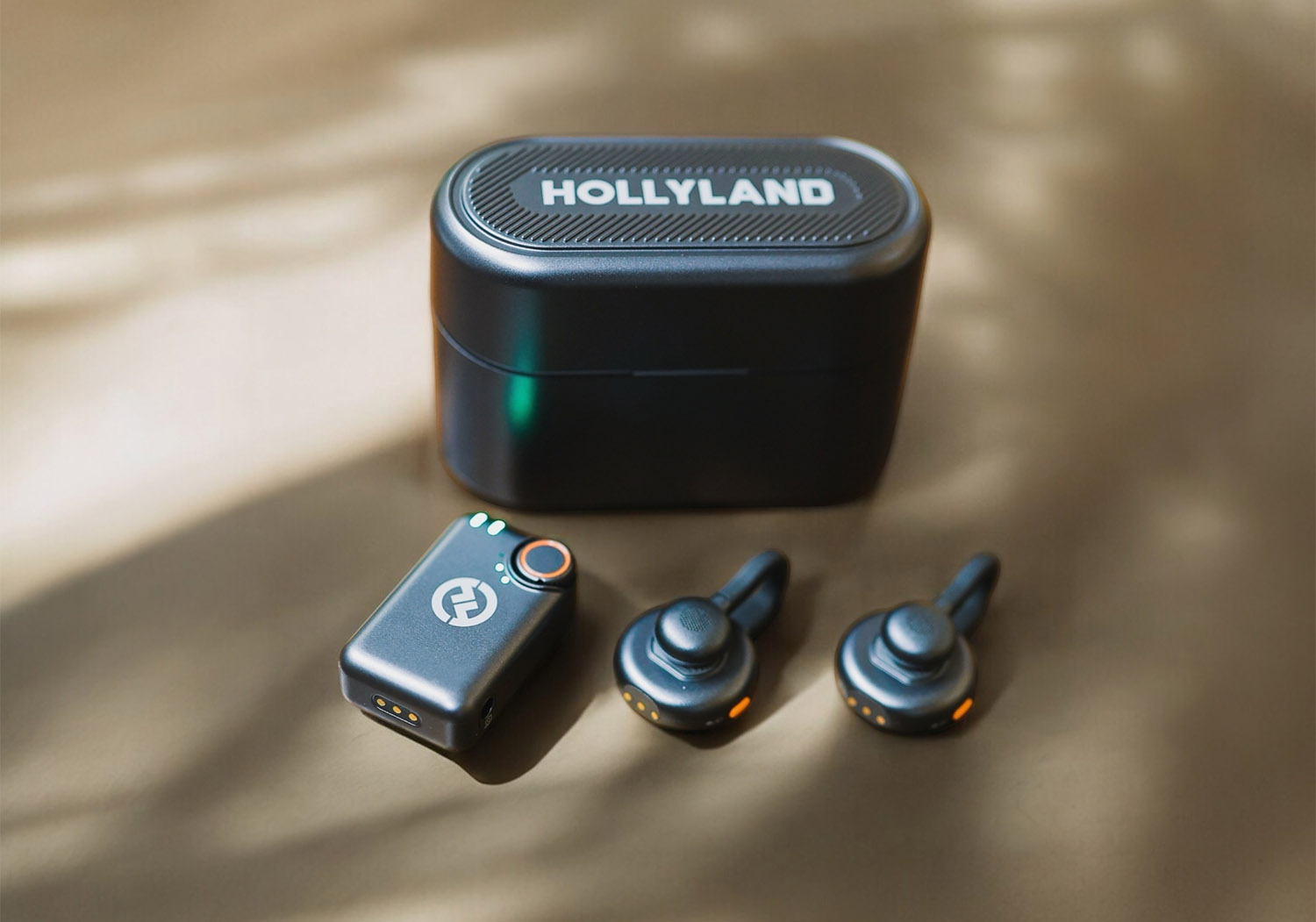
HOLLYLAND LARK M2Sとは? まず、HOLLYLANDといえば 映像・音響機器のプロフェッショナルブランド であり、特にワイヤレスシステムに強みを持っています。 トビガスマルでは、映像制作・ライブ配信の現場で HOLLYLAND製品 を積極的に導入しています。 ...

本ガイドは、まず用途別・接続別の早見表で最短解を提示。そのあとに ダイナミック/コンデンサーの違い、単一・無指向・双指向・超単一の使い分け、 USB/XLR/ワイヤレスの選びどころを、現場目線でやさしく解説します。もちろん、 ShureやAKGの定番モデルも用途ごとに紹介。読後には「買...

2025.05.11
実は、照明ひとつで動画や商品の見え方は劇的に変わります。暗くて地味だった映像も、適切なライトを使うだけでプロっぽい仕上がりに。 今回は、これから動画撮影やネットショップ用の商品撮影を始めたい方に向けて、撮影用ライトの基礎知識と選び方、そして現在人気の機種まで、最新情報を交えて徹底解説します...
コメント