

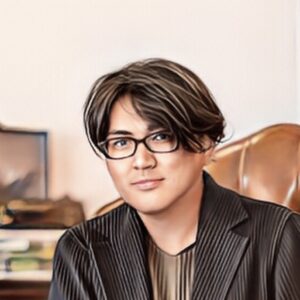
こんにちわ、クセノツヨイ映像制作会社「トビガスマル」代表の廣瀬です。
最近、本気で思ったんです。
「これ、仕事のストレスじゃなくて、物理的に肩が壊れてるのでは?」と。
クライアントとの打ち合わせ。
現場での立ち会い。
出先での編集確認。
原稿の修正。
仕事のほとんどを、MacBook Proで回しています。
事務所のデスクだけで完結する仕事ではありません。
外で開き、閉じ、また開き、また閉じる。
だから、MacBookは手放せない。
「じゃあデスクトップにすれば?」という話ではない。
持ち運べることが、前提。
どこでも開けることが、武器。
でも同時に、
ノートPCという形状そのものが、身体に優しくない
という現実もあります。
画面は低い。
首は前に出る。
肩は内巻きになる。
気づけば、編集が終わる頃には肩がガチガチ。
ひどい日は、頭痛までくる。
「仕事が忙しいから仕方ない」と思っていました。
でもある日、ふと思ったんです。
「これ、気合いの問題じゃなくて、構造の問題では?」
そこで私は、MacBook Proを閉じました。
クラムシェルモード。
たったそれだけで、現場の景色が変わりました。
肩こりは「年齢」のせいじゃなかった
肩こりがひどくなると、だいたい人はこう言います。
「年齢かな…」 「運動不足かな…」 「最近忙しいし…」
僕もずっとそう思っていました。
40代に近づけば身体が固くなるのは当たり前だろう、と。
でも、ある時ふと気づいたんです。
肩こりって、仕事の内容じゃなくて「姿勢の仕様」から発生してるんじゃないか?
もっと言うなら、
MacBook Proを「ノートPCとして使うこと」自体が、肩こり製造機になっている
という現実。
これは精神論でも、気合いでも、ストレッチでも解決しません。
根本的な原因は、わりと冷静に「構造」です。
MacBook Proでの作業姿勢が完全に詰んでいた
MacBook Proって、最高です。
仕事道具としての完成度が異常に高い。
でも、冷静に見ると、ノートPCってそもそも矛盾した機械なんですよね。
- 画面は高い位置に置きたい(目線の高さ)
- キーボードは低い位置に置きたい(肘が自然に曲がる高さ)
この2つ、同時に成立しません。
ノートPCは「画面」と「キーボード」がくっついてるので、 どちらかを正しい位置にすると、どちらかが犠牲になります。
結果、ほぼ全員がこうなります。
- 画面が低い → 首が下を向く
- 首が前に出る → 肩が内巻きになる
- 肩が上がる → 呼吸が浅くなる
- 背中が丸まる → 腰も死ぬ
要するに、自然に座っているだけで身体が壊れるフォームが完成します。
そして厄介なのは、これが「じわじわ」進行すること。
痛みが強くなる頃には、もう姿勢が固まってます。
編集・執筆・企画構成…全部ノートPC前傾姿勢
僕の仕事は、ざっくり言うとこういう作業が多いです。
- 映像編集
- 企画構成
- 文章制作
- メール返信と調整
- クライアントとの打ち合わせ
つまり、ほぼ全部「PCの前に座る」仕事です。
現場に出て撮影している時間はもちろんある。
でも、それ以外の時間はほぼ「机に向かう」。
さらに言うと、編集って集中すると姿勢が崩れます。
タイムラインを追う。
波形を見る。
字幕の位置を詰める。
音を調整する。
その瞬間、人は呼吸を止めます。
肩が上がります。
首が前に出ます。
そして数時間後に気づく。
「あ、肩が石になってる」と。
正直、これはストレッチでどうにかなるレベルじゃありません。
姿勢が「デフォルトで悪くなる」環境にいる限り、永遠に再発します。
だから僕は思いました。
肩こりを治すんじゃなくて、肩こりが生まれない環境に変えるべきだ。
そして、その最初の一歩が MacBook Proを閉じることでした。
クラムシェルモードとは何か?MacBook Proを“閉じて使う”という選択
まず、クラムシェルモードとは何か。
難しくありません。
MacBook Proのフタを閉じたまま、外部モニター・キーボード・マウスで使う運用方法です。
ノートPCを、実質「デスクトップ化」するやり方。
クラムシェル(clamshell)とは“貝殻”の意味。
閉じた状態がそれっぽい、というだけのネーミングです。
名前はかわいいですが、効果はわりと本気です。
なぜクラムシェルモードが肩こり改善につながるのか
ポイントはシンプルです。
画面とキーボードを分離できる。
これだけで、姿勢の自由度が一気に上がります。
- モニターは目線の高さに
- キーボードは肘が自然に曲がる高さに
この「当たり前」が、ノートPC単体では成立しません。
でも、クラムシェルモードなら成立する。
結果として、
- 首が前に出ない
- 肩がすくまない
- 背中が丸まりにくい
- 呼吸が浅くならない
つまり、物理的に壊れにくい姿勢が作れるわけです。
MacBook Proをクラムシェルモードで使うために必要なもの
必要なものは、そこまで多くありません。
- 外部モニター
- 外部キーボード
- マウス(またはトラックパッド)
- 電源アダプタ(接続必須)
これだけ。
最近のMacBook Proなら、USB-C(Thunderbolt)一本で モニターと給電をまとめられるケースも多いです。
「設定が難しそう」と思われがちですが、
- 外部モニターを接続する
- 電源を接続する
- MacBookを閉じる
基本はこれだけです。
閉じた瞬間、外部モニター側に画面が表示される。
あっけないくらい、普通に使えます。
デスクトップを買うという選択肢はなかったのか?
もちろん、考えました。
iMacやMac Studioを置けばいいんじゃないか、と。
でも僕は、
クライアントとの打ち合わせや、事務所外での仕事が多い。
現場で確認もする。
移動中に修正もする。
つまり、MacBookは手放せない。
だからこそ、
「持ち運べるけど、据え置きでも最適」
という構造を作る必要がありました。
クラムシェルモードは、そのちょうど真ん中です。
MacBook Proを閉じたら何が変わったのか
結論から言います。
肩が軽くなりました。
いや、ほんとに。
もちろん「治った!」みたいな魔法ではありません。
でも、明らかに変わった。
「肩こりをどうにかする」じゃなくて、 肩こりが生まれない姿勢を、強制的に作る。
これがクラムシェルモードの本質でした。
そして何より大きかったのは、 作業環境のストレスが減ったことです。
視線が上がった。これだけで世界が変わる
まず最初に変わったのは、目線。
ノートPCを机に置いて使うと、どうしても画面が低い。
つまり、視線が落ちる。
視線が落ちるとどうなるか。
首が前に出ます。
首が前に出るとどうなるか。
肩が巻き込みます。
肩が巻き込むとどうなるか。
肩が死にます。
ここ、人体の仕様としてほぼ確定です。
でも外部モニターを導入して、目線の高さに画面を置いた瞬間、
「え、俺いま、こんなに下を向いて仕事してたの?」 と、自分の姿勢にゾッとしました。
姿勢が整うというより、 姿勢が崩れにくくなる感じです。
これは地味に見えて、仕事の疲労感が激減します。
肩が開いた。呼吸が深くなった
次に変わったのは、肩の位置。
ノートPCのキーボードって、思ったより窮屈です。
キー配列の問題というより、 手を置く位置がどうしても内側に寄る。
つまり、
- 肘が内に入る
- 肩が内巻きになる
- 背中が丸まる
この流れが自然発生します。
でも外部キーボードを置いて、 自分の肩幅に合わせた位置で手を置けるようになった瞬間、
肩が開く。
そして肩が開くと、呼吸が深くなる。
これ、意外と重要で。
編集作業って集中しすぎると呼吸が浅くなって、 身体がずっと緊張状態になります。
それが減るだけで、作業後の疲れが全然違いました。
作業効率が上がった。編集が「楽」になった
そして、これは完全に副産物だったんですが。
編集がめちゃくちゃ楽になりました。
理由は単純で、画面が大きい。
Premiere ProでもFinal Cut Proでもそうですが、 映像編集って「情報量との戦い」です。
- タイムライン
- プレビュー画面
- オーディオ波形
- エフェクトパネル
- テキスト編集
これ全部、13〜16インチに詰め込むと、 常に窮屈です。
窮屈になると何が起きるか。
無意識に前のめりになる。
つまり肩こりが加速します。
でも外部モニターに映した瞬間、 画面が広いので「覗き込む必要がない」。
作業がスムーズになる。 結果、編集が速くなる。
そして一番大きいのは、
「編集ってこんなにストレス少なかったっけ?」
という感覚が戻ってきたことです。
机の上が「現場」になった
トビガスマルは映像制作会社なので、 現場に出ることが多いです。
でも、現場って撮影だけじゃない。
編集も、構成も、提案書も、全部現場です。
クラムシェルモードにして、 外部モニターとキーボードを置いた瞬間、 机の上が「作業場」から「戦場」になりました。
整った、というより
「戦える状態になった」
というほうが近い。
肩こりが軽くなったのは、結果です。
根本は、仕事をするための構造が整ったこと。
クラムシェルモードのメリット・デメリット
ここまで読むと、 「最高じゃん」と思うかもしれません。
でも、どんな選択にも向き不向きはあります。
MacBook Proをクラムシェルモードで運用するメリットとデメリット、 正直に整理しておきます。
メリット① 姿勢が“構造的に”改善される
これが最大のメリットです。
肩こりは気合いでは治りません。 姿勢は意思では維持できません。
でも、環境は変えられる。
モニターを目線の高さに置く。 キーボードを適切な位置に置く。
それだけで、
- 首が前に出にくい
- 肩がすくみにくい
- 背中が丸まりにくい
つまり、壊れにくいフォームになる。
これは健康面だけでなく、 集中力の持続にも直結します。
メリット② 作業効率が明らかに上がる
外部モニターを導入すると、 画面の情報量が増えます。
映像編集なら、
- タイムラインを広く取れる
- プレビュー画面を大きくできる
- エフェクトや字幕を同時に確認できる
文章制作でも、
- 資料を横に置きながら執筆できる
- ブラウザと原稿を並べられる
つまり、行ったり来たりが減る。
細かいストレスが減ると、 仕事は想像以上に楽になります。
メリット③ 「持ち運べるデスクトップ」になる
これがMacBook Proを使う人にとっての最大の利点です。
事務所ではクラムシェル運用。
打ち合わせや現場ではノートとして持ち出す。
つまり、
据え置きとモバイルの両立
が可能になります。
Mac StudioやiMacにすると、この柔軟性は失われます。
クライアントとの打ち合わせが多い人、 現場確認が多い人にとっては、 この可変性はかなり重要です。
デメリット① 初期コストがかかる
外部モニター。 キーボード。 マウス。 場合によってはモニターアーム。
それなりに費用はかかります。
ただ、肩こり治療に通う時間とコスト、 作業効率のロスを考えると、
投資としては悪くない
と個人的には感じました。
デメリット② デスクが狭いと成立しない
ノートPC単体なら小さな机でも成立します。
でも外部モニターを置くと、 ある程度のスペースが必要になります。
机が狭い場合は、
- モニターアームで浮かせる
- 縦置きスタンドでMacBookを立てる
などの工夫が必要です。
デメリット③ ケーブル管理が面倒
Thunderboltケーブル、電源、ハブ…
最初は正直、ちょっと煩雑です。
ただし、ここは一度整えてしまえば終わり。
逆に言えば、
「配線を整えられないと、仕事も整わない」
という気づきもありました。
結論:気合いより環境
肩こりをどうにかしようと、 ストレッチをしたり、姿勢を意識したり。
それも大事ですが、
姿勢は意思ではなく構造で決まる。
クラムシェルモードは、 その構造を変える選択肢のひとつです。
現場仕事で感じた「閉じる」という選択の意味
MacBook Proを閉じる。
たったそれだけのことなんですが、 僕にとっては少し象徴的な出来事でした。
ノートPCは、開けばどこでも仕事ができる。 それが最大の魅力です。
でも同時に、
どこでも“中途半端に”仕事ができてしまう
という側面もあります。
「いつでも仕事ができる」は、本当に良いことか?
打ち合わせの合間。
カフェ。
移動中。
MacBookを開けば、すぐに作業が始められる。
それは武器です。
でも、その延長で、
- 姿勢が崩れたまま作業する
- 中途半端な環境で編集する
- 身体に負担をかけ続ける
そんな状態が常態化していました。
便利さの裏で、 身体がじわじわ削られていく。
正直、これに気づいたときはちょっと怖かったです。
「閉じる」は、仕事を軽くする行為ではなかった
MacBookを閉じるということは、
「きちんと仕事をする場をつくる」
ということでした。
外部モニターを立ち上げる。
キーボードを置く。
椅子の高さを合わせる。
そこまでして、ようやく仕事を始める。
少し手間がかかります。
でも、
仕事って本来、そういうものでは?
と感じました。
現場は「撮影現場」だけじゃない
トビガスマルは映像制作会社です。
撮影現場では、
- 三脚の水平を確認する
- ケーブルを養生する
- 音声を必ずチェックする
当たり前のように「整えます」。
なのに、
編集という現場では、 整えていなかった。
ノートPCを机に置いて、 そのまま何時間も作業していた。
これは、ある意味で手抜きだったかもしれません。
クラムシェルモードにしたことで、
編集も本番だ
という感覚が戻ってきました。
身体は、仕事の一部
映像も、文章も、企画も。
最終的にアウトプットを出すのは、自分の身体です。
その身体を削りながら働くのは、 持続可能じゃない。
MacBookを閉じたのは、
仕事の仕方を見直した瞬間
だったのかもしれません。
便利さに甘えない。
環境を整える。
ちゃんと戦う。
肩こり対策の話から始まりましたが、
実は、
働き方の話でした。
それでもMacBook Proを選び続ける理由
ここまで読んで、
「じゃあ最初からデスクトップにすればよかったのでは?」
と思った方もいるかもしれません。
でも僕は、やっぱりMacBook Proを選び続けます。
現場に出る仕事だからこそ、モバイルは武器
トビガスマルの仕事は、机の前だけでは完結しません。
- クライアントとの打ち合わせ
- 撮影現場での素材確認
- その場での修正や提案
- 移動中の原稿チェック
こうした場面で、
「いま開いて、いま見せられる」
という機動力は、圧倒的に強い。
デスクトップではできないことです。
だから、MacBookは手放せない。
でも、据え置き環境は“妥協しない”
持ち運べるからといって、 据え置き環境を妥協していい理由にはならない。
外ではノート。
事務所ではクラムシェル。
この二段構えが、いまの最適解です。
言い換えれば、
モバイルとデスクトップのいいとこ取り。
MacBook Proは「どこでも作業できるマシン」ですが、 クラムシェルモードにすると「本気で作業できるマシン」になります。
肩こりは、働き方のサインだった
今回の話は、肩こりから始まりました。
でも振り返ってみると、
「その働き方でいいの?」
というサインだったのかもしれません。
忙しいから仕方ない。
仕事だから仕方ない。
そうやって身体を後回しにしてきた。
でも、身体は仕事の一部です。
壊れたら、終わる。
だから、
環境を整えることは、甘えではなく戦略。
MacBook Proを閉じたのは、 その小さな戦略変更でした。
まとめ|肩こりが限界なら、まずMacBook Proを閉じてみる
肩こりに悩んでいるなら、
- 高い椅子を買う前に
- マッサージに通う前に
- 「年齢かな」と諦める前に
一度、MacBook Proを閉じてみてください。
クラムシェルモードは派手ではありません。
でも、
確実に姿勢を変えます。
確実に作業効率を変えます。
そしてもしかすると、
働き方そのものを少し変えるきっかけ
になるかもしれません。
仕事は、気合いでやるものではない。
構造でやるものです。
その構造を変える第一歩が、
MacBook Proを閉じることでした。
よくある質問(クラムシェルモード編)
MacBook Proのクラムシェルモードとは何ですか?
MacBookを閉じた状態で外部モニター・キーボード・マウスを接続し、デスクトップのように使用する方法です。ThunderboltやHDMI接続を利用し、画面出力を外部モニターに切り替えて使います。
クラムシェルモードは肩こり改善に効果がありますか?
直接治療するものではありませんが、画面の高さを目線に合わせられるため、首が前に出る姿勢を防ぎやすくなります。結果として肩や首の負担が軽減されるケースは多いです。
クラムシェルモードに必要なものは?
- 外部モニター
- 外付けキーボード
- マウスまたはトラックパッド
- 接続用ケーブル(Thunderbolt / HDMI)
これらを揃えることで、MacBookを閉じた状態でも通常通り作業できます。
クラムシェルモードのデメリットはありますか?
外部機器の初期費用がかかること、デスクスペースが必要なこと、配線管理が必要なことが主なデメリットです。ただし一度整えれば長期的なメリットは大きいです。
デスクトップ型Macとどちらがおすすめですか?
外出や打ち合わせが多い人はMacBook+クラムシェル運用が柔軟です。事務所固定で作業するならMac Studioなどのデスクトップも選択肢になります。
クラムシェルモードにおすすめの機材
外部モニター
映像編集をするなら27インチ以上・4K対応がおすすめです。目線の高さに設置できるモデルを選ぶと姿勢改善効果が高まります。
モニターアーム
机が狭い場合は必須。画面を浮かせることでデスクが広く使え、目線の高さも細かく調整できます。
外付けキーボード
肩幅に合わせて自然に手を置けるサイズ感のものがおすすめ。Magic Keyboardやメカニカルキーボードなど、打鍵感は好みで選びましょう。
Magic Trackpad(Macらしさを残したい人向け)
クラムシェルモードにすると、 ノート本体のトラックパッドは使えなくなります。
そこで選択肢に入るのがMagic Trackpad。
正直に言うと、
MacBookに慣れている人ほど、トラックパッドを捨てられません。
特に、
- 3本指スワイプでデスクトップ切り替え
- ピンチで拡大縮小
- Mission Controlの直感操作
これに体が慣れていると、 マウスに戻るのが逆にストレスになります。
映像編集やデザイン作業でも、 タイムラインのスクロールや微調整はトラックパッドが意外と快適。
マウスと併用する人も多く、
「細かい作業はマウス、大きな移動はトラックパッド」
という使い分けが最強という声もあります。
デメリットは価格がやや高いこと。
ですが、
MacBookの操作感をそのままデスク環境に持ち込みたいなら、ほぼ必須。
クラムシェルモードを「ただのデスクトップ化」で終わらせないためのアイテムです。
縦置きスタンド
MacBookを縦置きにすることで排熱と省スペースを両立できます。机が整うと作業効率も上がります。
Thunderboltハブ
ケーブルを1本でまとめたい人には必須。電源供給と映像出力を一括管理できるため、抜き差しのストレスが減ります。
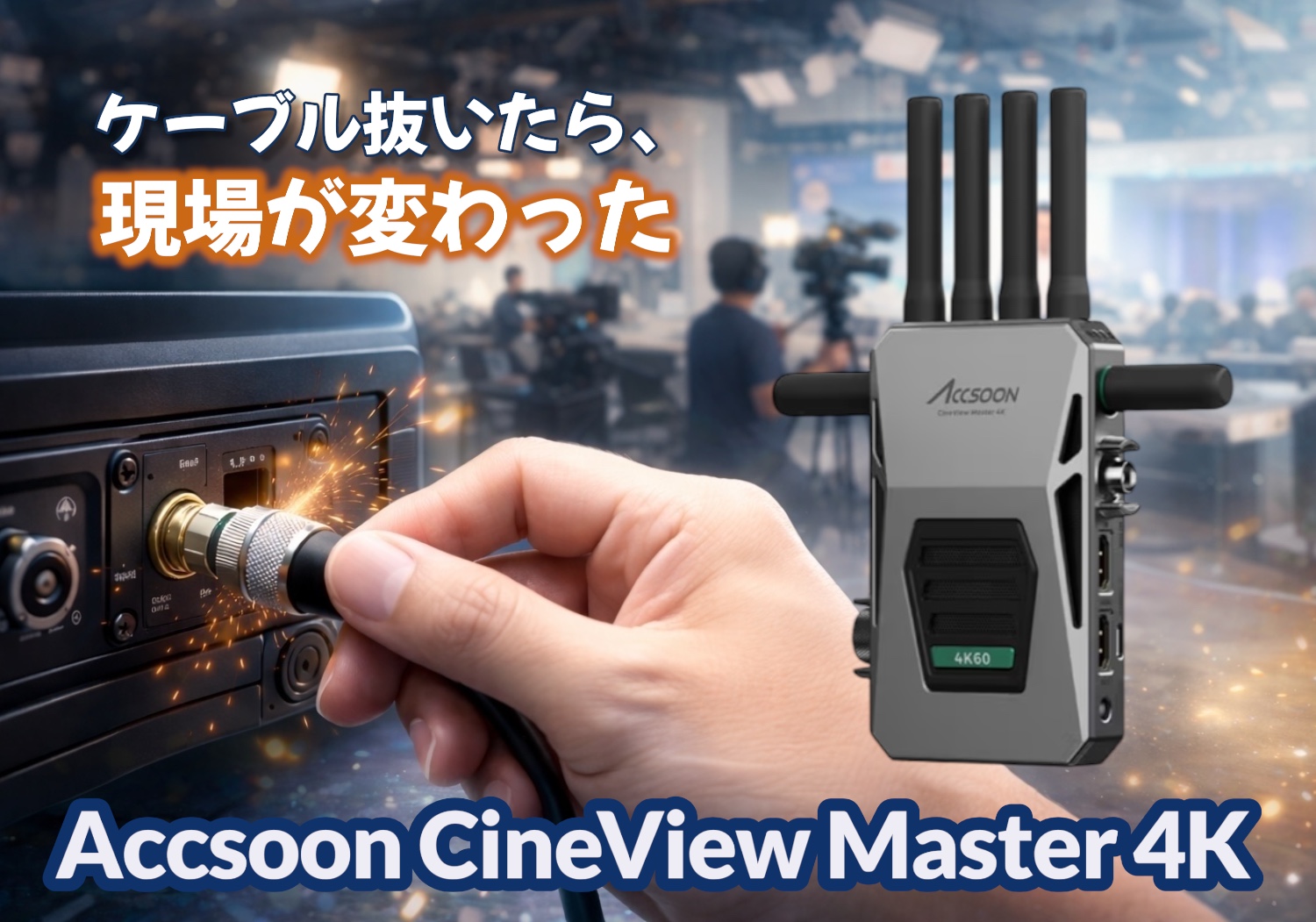
トビガスマルの道具箱 #02 明日の現場に、持っていくか。 結論|持っていく。でもケーブルは全部抜かない Accsoon CineView Master 4Kを使って感じた結論はシンプルです。 持っていく。 でも、全部はワイヤレスにしない。 ...
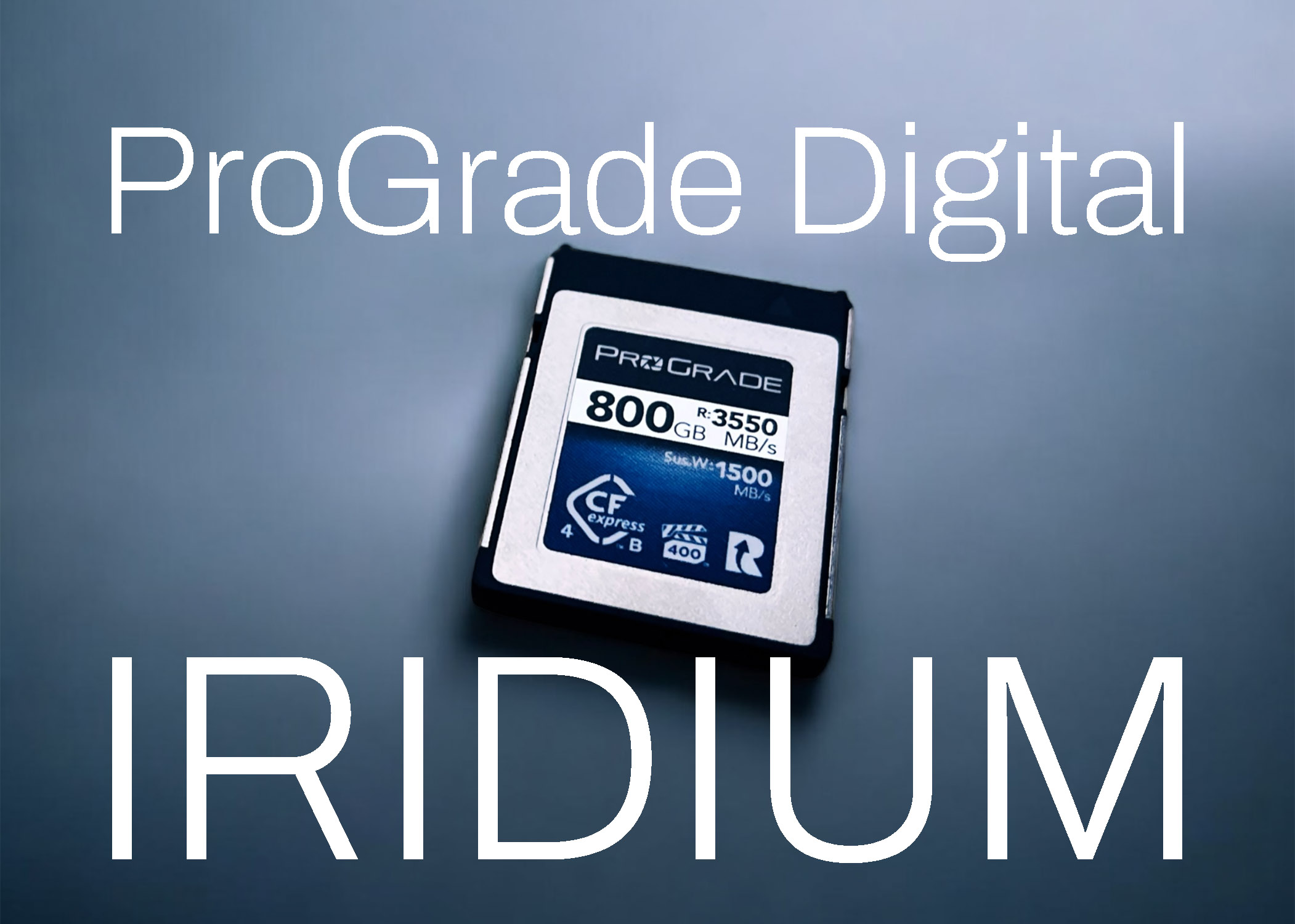
メモリーカードは、撮影の快適さや品質に大きな影響を与えるカメラマンの影の立役者です。選び方を誤ると、高性能なカメラを持っていてもその実力を発揮できないことがあります。 この記事では、カメラ愛好家の皆さんと同じ視点で、私が抱いた疑問をひとつひとつ解き明かしながら、メモリーカード選びの重要...
2025.12.18
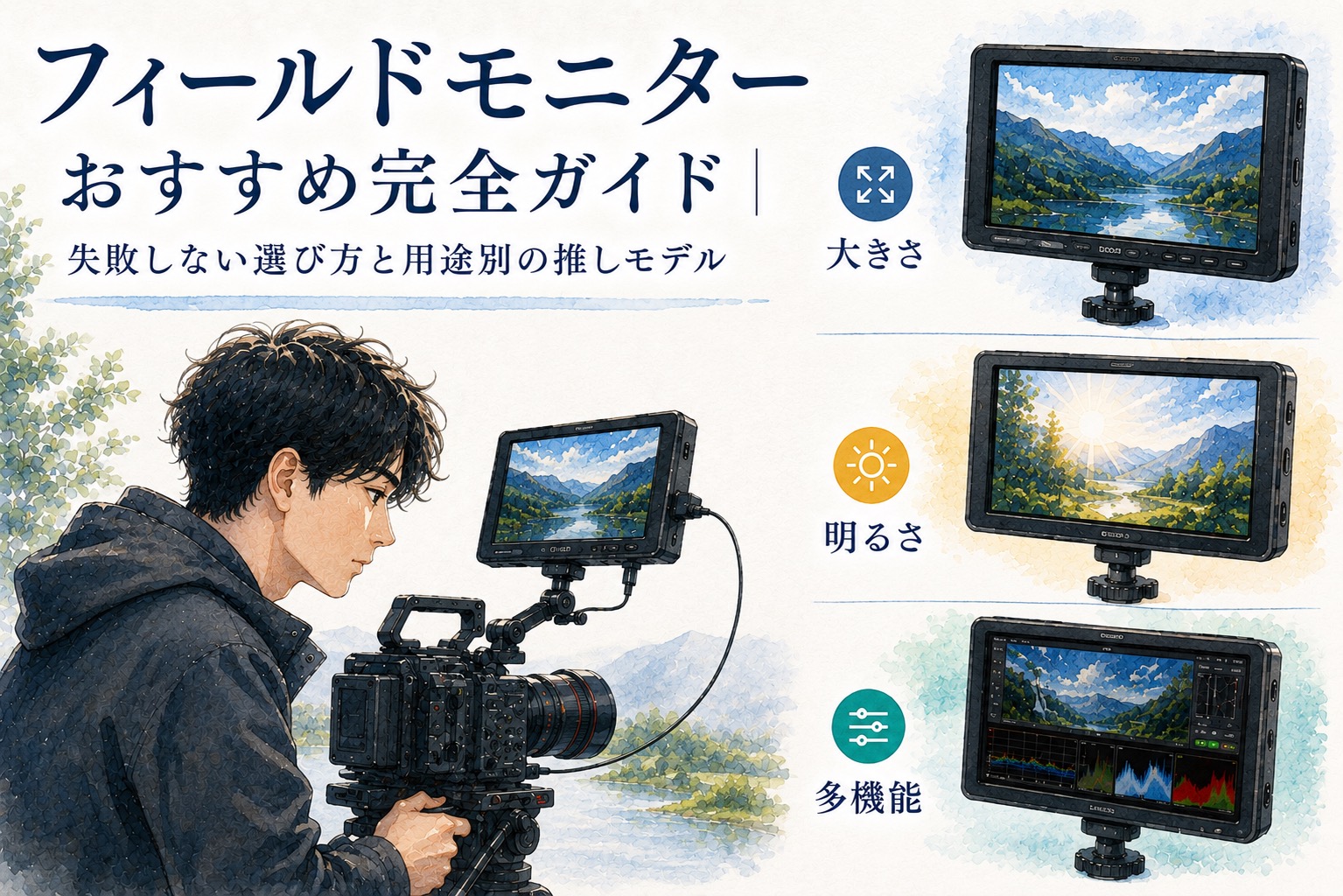
この記事では、フィールドモニターの選び方(失敗ポイント込み)から、用途別のおすすめモデルまで、現場目線でまとめます。 (function(b,c,f,g,a,d,e){b.MoshimoAffiliateObject=a; b[a]=b[a]||function(){argu...
コメント