

周年式典の記念講演は、講師が会場に来られない場合でも、オンライン登壇で実施できます。
遠方の講師を招きたい。日程や移動の都合で講師が現地入りできない。会場には参加者が集まるが、講師だけはZoomなどで登壇する。
このような形式は、周年式典や創立記念講演でも選択肢になります。
ただし、オンライン記念講演は「Zoomでつなげばよい」というものではありません。
会場の参加者に講師の声を聞かせる。講師の映像をスクリーンに映す。司会や質問者の声を講師へ返す。必要に応じて、オンライン視聴者にも配信する。
これらを事前に設計しておかないと、会場では聞こえているのに講師には聞こえない、質問が届かない、映像が小さくて見えない、音が二重に聞こえる、回線が止まるといったトラブルが起きます。
この記事では、周年式典の記念講演をオンライン開催する方法について、講師登壇、会場スクリーン、プロジェクター、会場スピーカー、講師への音声返し、質疑応答、司会との掛け合い、配信回線、予備回線、リハーサル、当日の進行まで実務目線で解説します。
周年式典の記念講演はオンライン登壇でも実施できる
周年式典の記念講演というと、講師を会場に招いて登壇してもらう形を思い浮かべる方が多いかもしれません。
しかし、講師が遠方にいる場合や、日程・移動の都合で現地入りが難しい場合は、オンライン登壇でも実施できます。
オンライン記念講演には、いくつかの形式があります。
- 講師はオンライン、参加者は会場に集合する
- 講師はオンライン、会場参加者とオンライン視聴者がいる
- 講師も参加者もオンラインで参加する
- 講師は事前収録、当日は会場で映像を上映する
周年式典で多いのは、会場に参加者が集まり、講師だけがオンラインで登壇する形式です。
この場合、会場では通常の式典と同じように司会進行、代表挨拶、来賓祝辞、表彰、記念映像、記念講演が行われます。
違うのは、講師がステージ上にいるのではなく、スクリーン上に映ることです。
そのため、オンライン講師登壇では、映像よりも音声の設計が重要になります。
会場参加者が講師の声を聞けること。講師が司会や質問者の声を聞けること。この両方が成立して、初めてオンライン記念講演は成り立ちます。
オンライン登壇を前提に講師を選ぶ場合は、講師の話しやすさだけでなく、オンライン対応の可否、画面共有、録画・配信許可、リハーサル対応も確認しておくと安心です。講師選びの考え方については、こちらの記事も参考になります。

2026.08.19
周年式典に記念講演を入れると、式典が単なる挨拶や祝賀だけで終わらず、社員や取引先、地域の人に学びや刺激を届ける場になります。 創立50周年、創業100周年、開校記念、団体設立記念などの節目に、講師を招いて講演会を開く企業や団体は少なくありません。 ただし、講師選びを「有名だから」「予算に...
オンライン記念講演で起きやすいトラブル
オンライン記念講演では、通常の会場講演とは違うトラブルが起きやすくなります。
特に多いのは、音声、映像、回線、進行の問題です。
講師の声が会場で小さい
講師がZoomなどで話していても、会場スピーカーから十分な音量で出ていなければ、参加者には聞こえません。
パソコンの内蔵スピーカーだけでは、会議室ならともかく、ホールや体育館、広い会場では足りないことが多いです。
会場の音響設備に接続し、実際の会場で音量を確認しておく必要があります。
会場の司会の声が講師に届かない
会場参加者には司会の声が聞こえていても、オンライン講師に司会の声が届いていないことがあります。
会場マイクの音がZoom側へ送られていなければ、講師は司会の紹介や進行を聞けません。
会場で聞こえることと、講師に聞こえることは別です。
この点を分けて考える必要があります。
質問者の声が講師に聞こえない
質疑応答でよく起きるのが、会場の質問者の声が講師に届かないトラブルです。
質問者が客席からそのまま話しても、講師側にはほとんど聞こえない場合があります。
質問用マイクを用意する、司会が質問を復唱する、事前質問にするなど、質問の拾い方を決めておきましょう。
スクリーンの文字や講師の表情が見えにくい
講師の顔やスライドをスクリーンに映しても、会場後方から見えにくいことがあります。
特に、スライドの文字が小さい場合や、会場照明が明るすぎる場合は注意が必要です。
リハーサルでは、前方だけでなく、後方席からの見え方も確認しましょう。
音が二重に聞こえる
会場音声とオンライン音声の扱いを間違えると、音が二重に聞こえたり、ハウリングが起きたりします。
複数のパソコンやマイクが同じ会場でZoomに入る場合は、どの端末のマイクをオンにするか、どの端末から音を出すかを決めておく必要があります。
オンライン講演では、会場の音声とオンライン側の音声を分けて考える必要があります。会場音声とオンライン音声の基本については、こちらの記事でも詳しく解説しています。
2024.07.10
ハイブリッド配信は、会場参加者とオンライン参加者の両方に向けてイベントを届ける開催形式です。 会場にいる方には、マイクやスピーカーを通じて音を届ける必要があります。 一方で、オンライン参加者には、ZoomやYouTube Liveなどの配信システムを通じて音を届ける必要があります...
回線が不安定になる
オンライン講演では、インターネット回線が止まると講演そのものが止まります。
会場Wi-Fiだけに頼ると、参加者の利用状況や会場環境によって不安定になることがあります。
有線LANや予備回線を用意し、万が一の再接続手順も確認しておきましょう。
司会と講師の掛け合いが噛み合わない
オンライン登壇では、会場に講師がいないため、司会との掛け合いに少し間が生まれます。
講師紹介、開始確認、質疑応答、終了時のお礼などを台本に入れておかないと、会場側も講師側もタイミングに迷います。
司会と講師のやり取りは、事前に流れを共有しておきましょう。
必要な機材と役割
周年式典でオンライン記念講演を行う場合、必要な機材は会場の規模や配信の有無によって変わります。
小さな会議室なら簡易的な構成でも対応できる場合がありますが、ホールや大きな会場では、家庭用の機材だけでは足りないことがあります。
| 項目 | 役割 |
|---|---|
| 講師PC | 講師がZoomなどに入る端末 |
| 会場PC | 講師映像を受け、会場スクリーンへ投影する端末 |
| プロジェクター | 講師映像やスライドをスクリーンに映す |
| スクリーン | 会場参加者が講師や資料を見る |
| 会場スピーカー | 講師の声を会場全体に届ける |
| 司会マイク | 司会の声を会場と講師へ届ける |
| 質問用マイク | 会場参加者の質問を拾う |
| 音声ミキサー | 会場音声とオンライン音声を整理する |
| 配信用PC | オンライン視聴者向けに配信する場合に使う |
| 有線LAN・予備回線 | 通信を安定させる |
機材は多ければよいわけではありません。
大切なのは、講師の声を会場に出す流れと、会場の声を講師に返す流れを分けて考えることです。
この2つが整理できていないと、オンライン記念講演は成立しにくくなります。
講師の声を会場にどう出すか
オンライン記念講演では、講師の声を会場参加者にしっかり届ける必要があります。
これは、Zoomに接続するだけでは不十分です。
会場PCから音響設備へ接続する
基本的には、会場PCで講師の音声を受け、その音声を会場の音響設備へ送ります。
会場PCのイヤホン端子やオーディオインターフェースから音響卓へ接続し、会場スピーカーから講師の声を出します。
会場が広い場合、PCスピーカーや小型スピーカーだけでは音量が足りません。
会場スピーカーから適切な音量で出せるかを、事前に確認しましょう。
音量は会場の規模で変わる
会議室、ホール、体育館、ホテル宴会場では、必要な音量や音の響き方が違います。
同じ音量でも、会場によって聞こえ方が変わります。
リハーサルでは、前方席、中央席、後方席で講師の声が聞こえるか確認しましょう。
講師音声は聞き取りやすさを優先する
記念講演では、講師の声が聞き取りにくいと内容が伝わりません。
音量が大きいだけでなく、言葉がはっきり聞こえるかが大切です。
音が割れていないか、低音がこもっていないか、反響で聞き取りにくくないかを確認しましょう。
会場の声を講師にどう返すか
オンライン記念講演で最も見落とされやすいのが、会場の声を講師へ返す設計です。
会場参加者が講師の声を聞けていても、講師が司会や質問者の声を聞けていなければ、講演は成立しません。
特に、質疑応答や司会との掛け合いを行う場合は重要です。
司会マイクの音を講師へ送る
司会が講師紹介を行う場合、司会マイクの音をZoom側へ送る必要があります。
会場スピーカーには司会の声が出ていても、その音が講師に送られているとは限りません。
音響卓や配信用ミキサーから、司会マイクの音を会場PCへ入力する構成を確認しましょう。
質問者マイクを用意する
会場から質問を受ける場合は、質問者用のマイクを用意しましょう。
質問者がマイクなしで話すと、会場には聞こえても講師には届かないことがあります。
ワイヤレスマイクを客席に回す、スタンドマイクの位置を決める、司会が質問を代読するなど、方法を決めておくと安心です。
会場全体の音を拾うだけでは不十分
会場に置いたマイクで全体の音を拾う方法もありますが、質問者の声が遠かったり、会場の反響を拾ったりして、講師には聞き取りにくい場合があります。
講師にとって聞きやすい音は、会場で自然に聞こえる音とは違います。
司会マイクや質問用マイクの音を、できるだけ直接講師へ送る方が安定します。
講師側にはイヤホンを推奨する
講師側にも、イヤホンやヘッドセットの使用をお願いすると安心です。
講師PCのスピーカーから音を出していると、音声が回り込んだり、聞き取りにくくなったりすることがあります。
事前リハーサルで、講師側のマイクとイヤホン環境も確認しましょう。
会場スクリーン・プロジェクターの確認
オンライン記念講演では、講師の映像やスライドを会場スクリーンに映します。
ここで大切なのは、会場の後方からも見えるかどうかです。
講師の顔を映すか、スライドを映すか
講演では、講師の顔を大きく映す場合もあれば、スライドを中心に映す場合もあります。
Zoomなどで画面共有を行う場合は、講師の顔が小さくなることもあります。
会場で何を見せたいのかを事前に決めておきましょう。
- 講師の顔を中心に見せる
- スライドを中心に見せる
- 講師の顔とスライドを並べて見せる
- 質疑応答では講師の顔を大きくする
講演内容によって、最適な画面構成は変わります。
スライドの文字サイズを確認する
オンライン講演では、講師が普段オンライン会議用に作ったスライドを使うことがあります。
しかし、会場スクリーンで見ると、文字が小さくて読みにくい場合があります。
リハーサルでは、実際に会場スクリーンへ投影し、後方席から文字が読めるか確認しましょう。
照明をどうするか決める
プロジェクターで投影する場合、会場照明が明るすぎると映像が見えにくくなります。
一方で、会場を暗くしすぎると、手元資料や参加者の様子が見えにくくなります。
講演中の照明、質疑応答時の照明、写真撮影時の照明を分けて考えるとよいでしょう。
スクリーンやプロジェクター、音声確認は、記念映像の上映準備とも共通する部分があります。式典会場での映像・音声確認については、こちらの記事も参考になります。

2026.06.28
式典会場で記念映像や周年動画を上映する場合、映像そのものの完成度だけでなく、当日の上映環境を確認しておくことが大切です。 動画データは完成しているのに、会場で音が出ない。スクリーンに映らない。画面の比率が合わない。再生のタイミングがずれる。ライブ配信には映像の音声が乗っていない。 こうし...
司会や登壇者との位置関係を確認する
オンライン講師がスクリーンに映る場合、司会者がどこに立つかも重要です。
司会者がスクリーンを遮らない位置に立つこと、講師に話しかけるときに会場参加者にも自然に見えることを確認しましょう。
司会と講師の掛け合いをどう設計するか
オンライン登壇では、司会と講師の掛け合いを事前に決めておくことが大切です。
講師が会場にいないため、タイミングが少しずれることがあります。
司会台本に、講師への呼びかけや確認の言葉を入れておきましょう。
講師紹介から講演開始まで
講師紹介の前に、講師がオンライン上に入室しているか、音声と映像がつながっているかを確認します。
司会コメントの例は次のようになります。
それでは、記念講演に移らせていただきます。
本日はオンラインにて、〇〇様にご登壇いただきます。
〇〇様、会場の音声は届いておりますでしょうか。
講師から返答があれば、会場参加者にもオンラインでつながっていることが分かります。
拍手の扱い
会場では拍手が起きても、講師側には小さくしか聞こえない場合があります。
講師に拍手の雰囲気を伝えたい場合は、司会が「会場から大きな拍手をお送りしております」と言葉で補う方法もあります。
講演終了時のお礼
講演終了時は、司会が講師にお礼を伝え、会場の拍手へつなげます。
〇〇様、貴重なお話をありがとうございました。
皆様、〇〇様に今一度大きな拍手をお願いいたします。
講師がオンラインから退出するタイミングも、司会台本に入れておくと安心です。
オンライン記念講演を式典全体の流れに組み込む場合は、司会台本や進行表との連動が必要です。式典全体の進行設計については、こちらの記事も参考にしてください。

2026.05.01
周年式典の台本を作るときは、最初から司会者の言葉を書き始めるよりも、まず式典全体の流れを整理することが大切です。 基本は、 受付・開場 開会前アナウンス 開会宣言 代表挨拶 来賓紹介・来賓挨拶 祝電披露 周年記念映像の上映 表彰・感謝状贈呈 記念講演 記念撮影 閉...
質疑応答をどう行うか
オンライン記念講演で質疑応答を行う場合は、質問の集め方と講師への届け方を事前に決めておきましょう。
会場マイクで質問する
会場参加者からその場で質問を受ける場合は、質問用マイクを用意します。
質問者の声を会場にも講師にも届ける必要があるため、マイクの音声がオンライン側へ送られているか確認しておきましょう。
司会が質問を復唱する
会場の質問者の声が聞き取りにくい場合に備えて、司会が質問を復唱する方法があります。
たとえば、次のように進行します。
ただいまのご質問は、「〇〇について、今後どのように考えればよいか」という内容です。
〇〇様、お願いいたします。
司会が復唱することで、講師にも会場全体にも質問内容が伝わりやすくなります。
事前質問にする
式典時間が限られている場合や、会場マイクの運用が難しい場合は、事前質問を集めておく方法もあります。
社員や参加者から事前に質問を募集し、司会が代表して講師に質問します。
進行が安定しやすく、時間管理もしやすい方法です。
オンライン視聴者がいる場合
オンライン視聴者も参加する場合は、チャットやフォームで質問を受け付ける方法があります。
ただし、会場質問とオンライン質問の両方を扱うと時間が足りなくなることがあります。
質問数、受付方法、採用する質問の選び方を事前に決めておきましょう。
オンライン視聴者にも配信する場合
周年式典のオンライン記念講演では、会場に参加者がいるだけでなく、オンライン視聴者にも配信する場合があります。
この場合は、講師と会場をつなぐだけでなく、視聴者に向けた配信設計も必要になります。
会場参加者だけか、オンライン視聴者もいるかを分けて考える
講師がオンラインで登壇するだけで、視聴者は会場にしかいない場合は、会場向けの音響と映像が中心になります。
一方、オンライン視聴者もいる場合は、配信用の映像と音声を別に考える必要があります。
- 講師の映像
- 会場の司会映像
- 会場全体の映像
- スライド画面
- 講師音声
- 司会音声
- 会場質問者の音声
会場では聞こえている音が、オンライン視聴者には聞こえていないこともあります。
配信する場合は、配信画面と配信音声を別途確認しましょう。
ZoomウェビナーかYouTube Liveか
オンライン視聴者向けに配信する場合、Zoomミーティング、Zoomウェビナー、YouTube Liveなどの選択肢があります。
参加者が限られた社内向けならZoom、広く公開するならYouTube Liveなど、目的によって使い分けます。
ただし、講師の許可やアーカイブの扱いも関係するため、配信方法は早めに決めておきましょう。
アーカイブ配信の許可を確認する
講演を録画して後日共有したい場合は、講師の許可が必要です。
ライブ配信は可能でも、録画やアーカイブ公開は不可という場合もあります。
社内限定で共有するのか、一般公開するのか、期間限定で公開するのかも含めて確認しましょう。
回線と予備回線の準備
オンライン記念講演では、インターネット回線が非常に重要です。
講師との接続が切れると、講演が止まってしまいます。
有線LANを優先する
会場で利用できる場合は、Wi-Fiよりも有線LANを優先しましょう。
有線LANの方が通信が安定しやすく、オンライン講演や配信では安心です。
事前に会場へ、有線LANの有無、利用場所、速度、利用制限を確認しておきましょう。
会場Wi-Fiだけに頼らない
会場Wi-Fiは、他の利用者の影響を受ける場合があります。
式典参加者が同時にWi-Fiを使うと、通信が不安定になることもあります。
オンライン講師登壇や配信に使う回線は、できるだけ専用で確保する方が安心です。
予備回線を用意する
万が一に備えて、モバイルルーターやスマートフォンのテザリングなど、予備回線も用意しておきましょう。
ただし、予備回線も会場内で電波が入るか確認が必要です。
地下会場、ホール奥、山間部、体育館などでは、モバイル回線が安定しない場合もあります。
講師側の回線も確認する
会場側の回線が安定していても、講師側の回線が不安定だと講演は止まります。
講師には、できれば有線LANまたは安定したWi-Fi環境で接続してもらいましょう。
講師側にも、予備の連絡手段を用意してもらうと安心です。
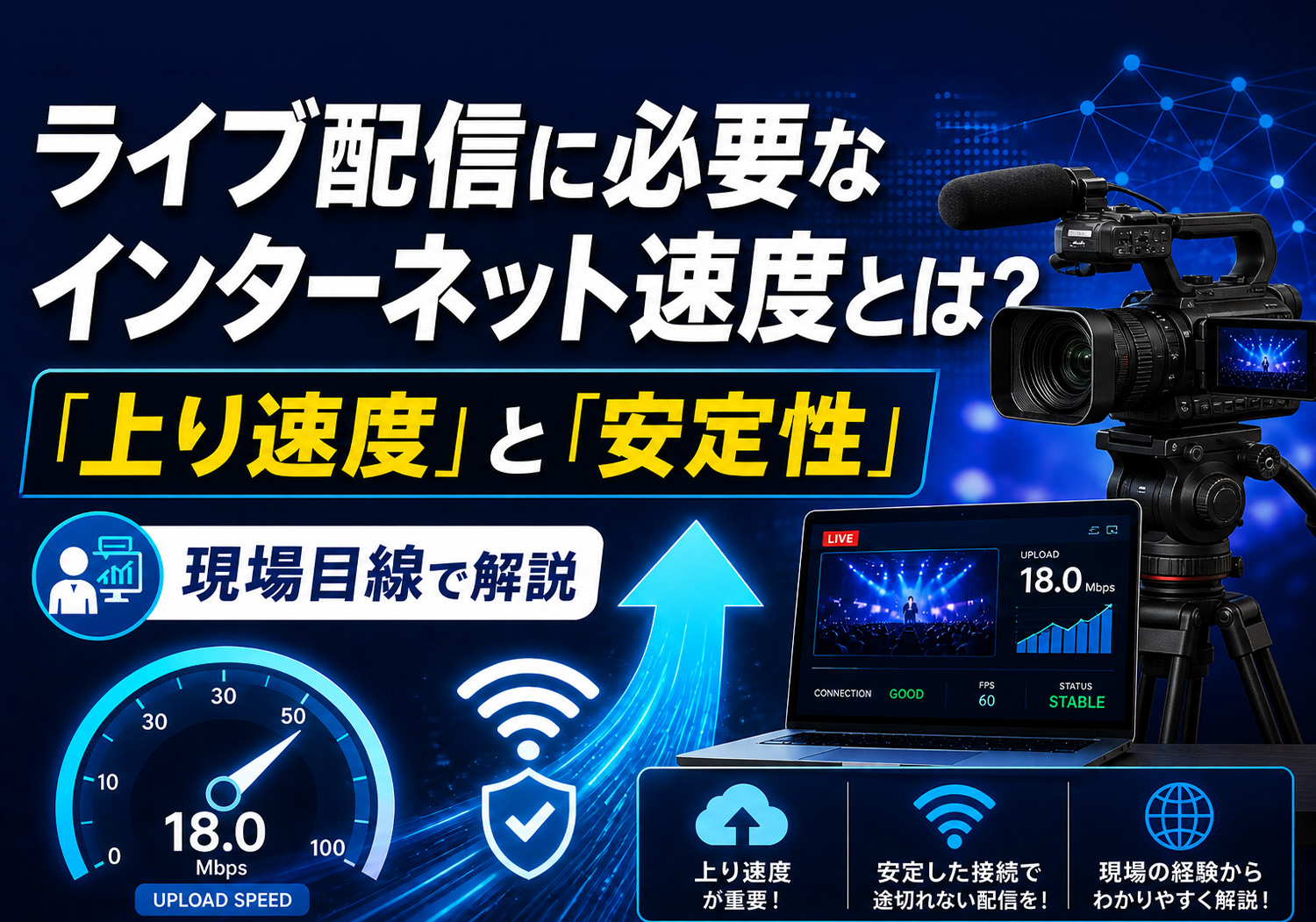
オンライン講演やライブ配信では、インターネット回線の安定性が重要です。必要な通信速度や回線確認については、こちらの記事も参考にしてください。
2024.06.09
ライブ配信で大切なのは、単に「速い回線を用意すること」ではありません。 安定して配信を続けられる回線を用意することです。 速度テストで一瞬だけ良い数字が出ても、本番中に速度が落ちたり、Wi-Fiが不安定だったり、会場内で他の利用者と回線を共有していたりすると、配信トラブルにつなが...
リハーサルで確認すること
オンライン記念講演では、リハーサルが非常に重要です。
当日に初めて接続すると、音声や映像のトラブルに対応しきれないことがあります。
リハーサルで確認したい項目
- 講師のオンライン入室
- 講師のマイク音声
- 講師のカメラ映像
- 講師の画面共有
- 会場スクリーンへの投影
- 会場スピーカーからの講師音声
- 司会マイクの音声返し
- 質問用マイクの音声返し
- 質疑応答の流れ
- 司会台本との接続
- 録画・配信の可否
- トラブル時の連絡方法
- 予備PC・予備回線の確認
リハーサルは、できれば実際の会場、実際の機材、実際の回線で行いましょう。
机上の確認だけでは、会場の音響やスクリーンの見え方までは分かりません。
講師にも本番と同じ環境で参加してもらう
講師側にも、本番と同じ場所、同じPC、同じマイク、同じ回線でリハーサルに参加してもらうと安心です。
リハーサルでは問題なかったのに、本番で別の場所から接続してトラブルになることがあります。
講師側の環境も含めて、本番に近い形で確認しましょう。
当日の進行例
オンライン記念講演を周年式典に組み込む場合、当日の進行も事前に整理しておきます。
以下は、会場参加者がいて、講師がオンライン登壇する場合の進行例です。
- 会場準備
- 会場PC・音響・プロジェクター確認
- 講師がオンライン入室
- 講師との音声・映像確認
- 司会マイク・質問マイクの音声返し確認
- 記念講演前の司会案内
- 講師紹介
- 講師との接続確認
- 講演開始
- 質疑応答
- 司会によるまとめ・御礼
- 講師退室
- 次の式典プログラムへ移行
講演前に接続確認の時間を入れておくことが大切です。
講師が入室しているか、会場で声が聞こえるか、講師に司会の声が届いているかを本番直前にも確認しましょう。
当日のスタッフ配置も決めておく
オンライン記念講演では、司会者だけでなく、映像音響担当、配信担当、講師連絡担当、会場誘導担当などの役割分担が重要です。
特に、講師との接続確認をする人、会場音声を確認する人、司会に合図を出す人があいまいだと、本番中のトラブル対応が遅れます。
当日は、最低でも次の役割を決めておくと安心です。
- 司会者
- 会場PC操作担当
- 音響担当
- 配信担当
- 講師連絡担当
- 質問マイク担当
- 進行管理担当
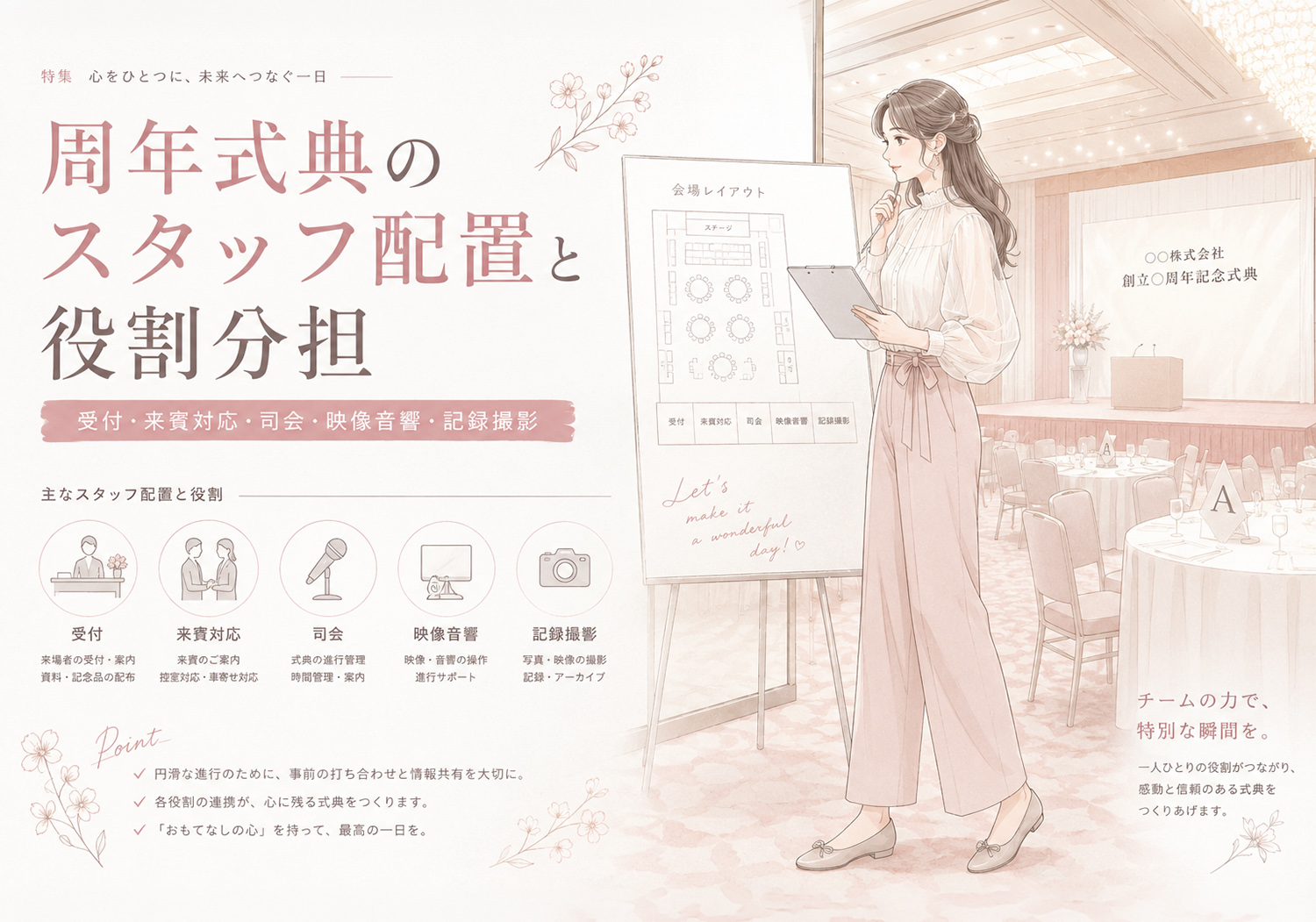
周年式典全体では、オンライン講演以外にも受付、来賓対応、表彰、記念撮影、懇親会誘導などの役割があります。スタッフ配置については、こちらの記事で詳しく解説しています。
2026.06.18
周年式典をスムーズに進めるには、進行表や司会台本だけでなく、当日のスタッフ配置を決めておくことが大切です。 受付は誰が担当するのか。来賓を控室へ案内するのは誰か。司会者に合図を出す人はいるか。周年動画を再生する人、音響を確認する人、記録撮影を行う人は決まっているか。 こうした役割分担が曖...
やってはいけないオンライン記念講演
オンライン記念講演では、準備不足がそのまま本番トラブルにつながります。
次のような進め方は避けましょう。
Zoomだけ立ち上げて本番に入る
オンライン講演は、Zoomを立ち上げれば成立するものではありません。
会場スピーカー、スクリーン、マイク、講師への音声返し、司会進行まで含めて確認が必要です。
会場スピーカー確認をしない
講師の声が会場で聞こえなければ、参加者に内容が届きません。
必ず本番会場で、実際の音量を確認しましょう。
講師への音声返しを考えていない
会場では聞こえていても、講師に司会や質問者の声が届いていないことがあります。
講師への音声返しは、オンライン記念講演で最も重要な確認項目の一つです。
質問者マイクを用意していない
質疑応答を行う場合、質問者の声を拾う方法が必要です。
質問用マイクがない場合は、司会が質問を代読・復唱するなどの方法を決めておきましょう。
会場Wi-Fiだけに頼る
会場Wi-Fiは便利ですが、安定性に不安がある場合があります。
可能であれば有線LANを使い、予備回線も用意しましょう。
リハーサルなしで本番を迎える
オンライン記念講演は、リハーサルなしでは危険です。
音声、映像、回線、司会進行、質疑応答まで、事前に確認しておきましょう。
司会と講師の掛け合いを決めていない
オンラインでは、対面よりも掛け合いに間が生まれます。
司会がどのタイミングで講師に話しかけるのか、講師がいつ話し始めるのかを決めておきましょう。
アーカイブ許可を確認していない
講演を録画する場合や後日共有する場合は、講師の許可が必要です。
ライブでは話せるが、録画公開は不可という場合もあります。
依頼時に確認しておきましょう。
講師側のトラブル時の連絡方法がない
接続が切れた場合、講師とどう連絡を取るかを決めておきましょう。
電話番号、メール、チャットなど、Zoom以外の連絡手段を用意しておくと安心です。
あわせて確認したい関連記事
オンライン記念講演は、講師選び、音声設計、回線確認、会場スクリーン、司会進行、スタッフ配置がつながって初めて安定します。準備段階では、以下の記事もあわせて確認しておくと安心です。
2026.08.19
周年式典に記念講演を入れると、式典が単なる挨拶や祝賀だけで終わらず、社員や取引先、地域の人に学びや刺激を届ける場になります。 創立50周年、創業100周年、開校記念、団体設立記念などの節目に、講師を招いて講演会を開く企業や団体は少なくありません。 ただし、講師選びを「有名だから」「予算に...
2024.07.10
ハイブリッド配信は、会場参加者とオンライン参加者の両方に向けてイベントを届ける開催形式です。 会場にいる方には、マイクやスピーカーを通じて音を届ける必要があります。 一方で、オンライン参加者には、ZoomやYouTube Liveなどの配信システムを通じて音を届ける必要があります...
2024.06.09
ライブ配信で大切なのは、単に「速い回線を用意すること」ではありません。 安定して配信を続けられる回線を用意することです。 速度テストで一瞬だけ良い数字が出ても、本番中に速度が落ちたり、Wi-Fiが不安定だったり、会場内で他の利用者と回線を共有していたりすると、配信トラブルにつなが...
2026.06.28
式典会場で記念映像や周年動画を上映する場合、映像そのものの完成度だけでなく、当日の上映環境を確認しておくことが大切です。 動画データは完成しているのに、会場で音が出ない。スクリーンに映らない。画面の比率が合わない。再生のタイミングがずれる。ライブ配信には映像の音声が乗っていない。 こうし...
2026.05.01
周年式典の台本を作るときは、最初から司会者の言葉を書き始めるよりも、まず式典全体の流れを整理することが大切です。 基本は、 受付・開場 開会前アナウンス 開会宣言 代表挨拶 来賓紹介・来賓挨拶 祝電披露 周年記念映像の上映 表彰・感謝状贈呈 記念講演 記念撮影 閉...
2026.06.18
周年式典をスムーズに進めるには、進行表や司会台本だけでなく、当日のスタッフ配置を決めておくことが大切です。 受付は誰が担当するのか。来賓を控室へ案内するのは誰か。司会者に合図を出す人はいるか。周年動画を再生する人、音響を確認する人、記録撮影を行う人は決まっているか。 こうした役割分担が曖...
オンライン記念講演チェックリスト
最後に、周年式典でオンライン記念講演を行う際のチェックリストをまとめます。
講師側の確認
- 講師の接続場所を確認した
- 講師PCを確認した
- 講師のマイク・カメラを確認した
- 講師側のイヤホン・ヘッドセットを確認した
- 講師側の回線を確認した
- 画面共有の有無を確認した
- 録画・配信・アーカイブの許可を確認した
- トラブル時の連絡先を確認した
会場側の確認
- 会場PCを用意した
- プロジェクター・スクリーンを確認した
- 会場スピーカーから講師音声が出るか確認した
- 司会マイクの音が講師に届くか確認した
- 質問用マイクの音が講師に届くか確認した
- 会場後方から画面が見えるか確認した
- 照明の明るさを確認した
- 音が二重に聞こえないか確認した
回線・配信
- 有線LANを確認した
- 会場Wi-Fiの安定性を確認した
- 予備回線を用意した
- 配信の有無を決めた
- オンライン視聴者の有無を確認した
- 録画の有無を確認した
- 再接続手順を決めた
進行・リハーサル
- 司会台本に講師紹介を入れた
- 接続確認のコメントを入れた
- 質疑応答の方法を決めた
- 講師退室のタイミングを決めた
- 本番と同じ環境でリハーサルを行った
- 音声・映像・回線の最終確認を行った
- トラブル時の代替進行を決めた
よくある質問
Q. 周年式典の記念講演はオンライン講師でも成立しますか?
A. 成立します。ただし、Zoomでつなぐだけでは不十分です。講師の声を会場スピーカーから出す、講師の映像をスクリーンに映す、司会や質問者の声を講師へ返す、回線を安定させるといった準備が必要です。
Q. オンライン記念講演で最も重要な確認は何ですか?
A. 音声です。会場参加者が講師の声を聞けること、講師が司会や質問者の声を聞けることの両方が必要です。会場で聞こえることと、講師に聞こえることは別なので、必ずリハーサルで確認しましょう。
Q. 会場から講師へ質問するにはどうすればよいですか?
A. 質問用マイクを用意し、その音声が講師へ届くようにします。難しい場合は、司会が質問を復唱する、事前質問を集める、チャットで質問を受け付けるなどの方法があります。
Q. 会場Wi-Fiだけでオンライン講演はできますか?
A. できる場合もありますが、安定性を考えると有線LANを優先する方が安心です。会場Wi-Fiは他の利用者の影響を受けることがあります。予備回線としてモバイルルーターやテザリングも用意しておくと安心です。
Q. オンライン記念講演を録画して後日共有してもよいですか?
A. 講師の許可が必要です。ライブ登壇は可能でも、録画やアーカイブ公開は不可の場合があります。社内共有なのか、一般公開なのか、公開期間はどれくらいかも含めて、事前に確認しましょう。
まとめ|オンライン記念講演は音声設計とリハーサルが重要
周年式典の記念講演は、講師が会場に来られない場合でも、オンライン登壇で実施できます。
ただし、Zoomでつなげば済むというものではありません。
会場参加者に講師の声を届けること。講師の映像やスライドをスクリーンに映すこと。司会や質問者の声を講師へ返すこと。必要に応じてオンライン視聴者にも配信すること。
これらを事前に設計しておく必要があります。
特に重要なのは音声です。
会場で講師の声が聞こえることと、講師に会場の声が聞こえることは別です。
この2つを分けて確認しなければ、質疑応答や司会との掛け合いがうまく進みません。
また、オンライン記念講演では、回線、予備回線、会場スクリーン、プロジェクター、会場スピーカー、質問用マイク、司会台本、講師とのリハーサルまで準備しておくことが大切です。
講師がオンラインでも、会場参加者にとって違和感の少ない記念講演にするために、当日の接続だけでなく、事前設計とリハーサルを重視しましょう。
周年式典のオンライン記念講演・配信でお困りの方へ
トビガスマルでは、岡山県新見市を拠点に、周年式典、周年動画、記念映像、記録撮影、ライブ配信、オンライン講演、ハイブリッド配信、周年サイト、プレスリリースなど、周年事業の企画と発信をサポートしています。
周年式典のオンライン記念講演では、講師との接続だけでなく、会場スクリーン、プロジェクター、会場スピーカー、司会マイク、講師への音声返し、質疑応答、配信回線、リハーサルまで含めた設計が必要です。
- 周年式典の記念講演をオンラインで実施したい
- 講師の声を会場スピーカーから出せるか不安
- 司会や質問者の声を講師へ返す方法が分からない
- 会場スクリーンやプロジェクターの見え方を確認したい
- オンライン視聴者向けの配信や録画も検討している
そのような段階からご相談いただけます。
オンライン講師登壇を単なるZoom接続で終わらせず、式典全体の流れ、音響、映像、配信、記録まで含めて、安心して進行できる形に整えていきましょう。
コメント