


こんにちは。合同会社トビガスマル代表の廣瀬です。
トビガスマルでは、周年動画制作、記念式典の演出、上映サポート、ライブ配信、記録撮影、周年サイト制作など、企業や団体の周年事業をサポートしています。
周年式典や記念祝賀会で、特に緊張する場面の一つが「映像上映」です。
せっかく準備した周年動画やオープニング映像も、当日に映像が流れない、音が出ない、画面サイズが合わない、再生タイミングがずれると、式典全体の印象に影響してしまいます。
この記事では、周年式典で映像上映トラブルを防ぐために、事前に確認しておきたい項目を整理します。
周年式典では、さまざまな場面で映像を使うことがあります。
- オープニング映像
- 周年動画
- 会社の沿革紹介映像
- 代表メッセージ動画
- 社員インタビュー動画
- OB・OGメッセージ動画
- お客様からのメッセージ動画
- 表彰者紹介映像
- エンディング映像
映像は、式典の雰囲気を大きく変える力があります。
会社の歩みを分かりやすく伝える。
社員や関係者の記憶を共有する。
会場の空気を一つにする。
代表挨拶や来賓祝辞の前に、参加者の気持ちを整える。
このように、周年式典における映像上映は、単なる演出ではなく、式典全体の意味づけに関わる重要な要素です。
しかし、映像上映にはトラブルも起こりやすいです。
- 映像がスクリーンに映らない
- 音が会場スピーカーから出ない
- 画面サイズが合わない
- 動画ファイルが再生できない
- 再生タイミングがずれる
- BGMやナレーションの音量が小さい
- 会場照明が明るすぎて映像が見えにくい
特に、式典当日の本番中に映像が流れない、音が出ないというトラブルが起きると、司会者、会場スタッフ、主催者、来賓、参加者全員が不安になります。
映像上映は、当日その場で何とかするものではありません。
事前の確認とリハーサルで、かなりのトラブルを防ぐことができます。
この記事では、周年式典で映像が流れない・音が出ないといった上映トラブルを防ぐために、事前に確認しておきたい項目を実務目線でまとめます。
周年式典で映像上映トラブルが起きやすい理由
周年式典で映像上映トラブルが起きやすいのは、映像制作と会場上映が別の準備として進みやすいからです。
動画そのものは完成している。
しかし、会場で再生できるかどうかは確認していない。
この状態で本番を迎えると、トラブルが起きる可能性があります。
映像制作と会場設備は別問題
周年動画が完成していても、それが会場で問題なく流れるとは限りません。
動画ファイルの形式。
再生するパソコン。
会場のプロジェクター。
スクリーンのサイズ。
音響設備。
HDMIケーブル。
変換アダプター。
照明の明るさ。
司会者の合図。
これらがすべて噛み合って、初めて映像はスムーズに上映できます。
つまり、映像制作と上映準備は別の工程です。
映像を作るだけでなく、どのように会場で流すかまで考える必要があります。
会場によって設備が違う
ホテル、ホール、会議室、地域施設、学校、社内会議室など、周年式典の会場はさまざまです。
会場によって、使用できる設備は異なります。
- プロジェクターがある会場
- 大型モニターで上映する会場
- スクリーンだけあり、プロジェクターは持ち込みの会場
- HDMI接続のみ対応の会場
- 音声出力が別系統になっている会場
- 会場スタッフが映像操作を行う会場
- 主催者側で再生操作を行う会場
同じ映像でも、会場によって必要な準備は変わります。
そのため、会場が決まった段階で、映像上映に必要な設備を確認しておくことが大切です。
当日は確認できる時間が少ない
周年式典の当日は、受付、来賓対応、司会者との確認、会場準備、写真撮影、リハーサルなど、さまざまな準備が同時に進みます。
その中で、映像上映の確認に十分な時間を取れないことがあります。
本番直前にパソコンをつないでみたら映らない。
音声が出ない。
動画が開けない。
画面サイズが合わない。
このような状態になると、当日の現場はかなり慌ただしくなります。
だからこそ、映像上映は当日任せにせず、事前確認とリハーサルが重要です。
周年式典で起きやすい映像上映トラブル
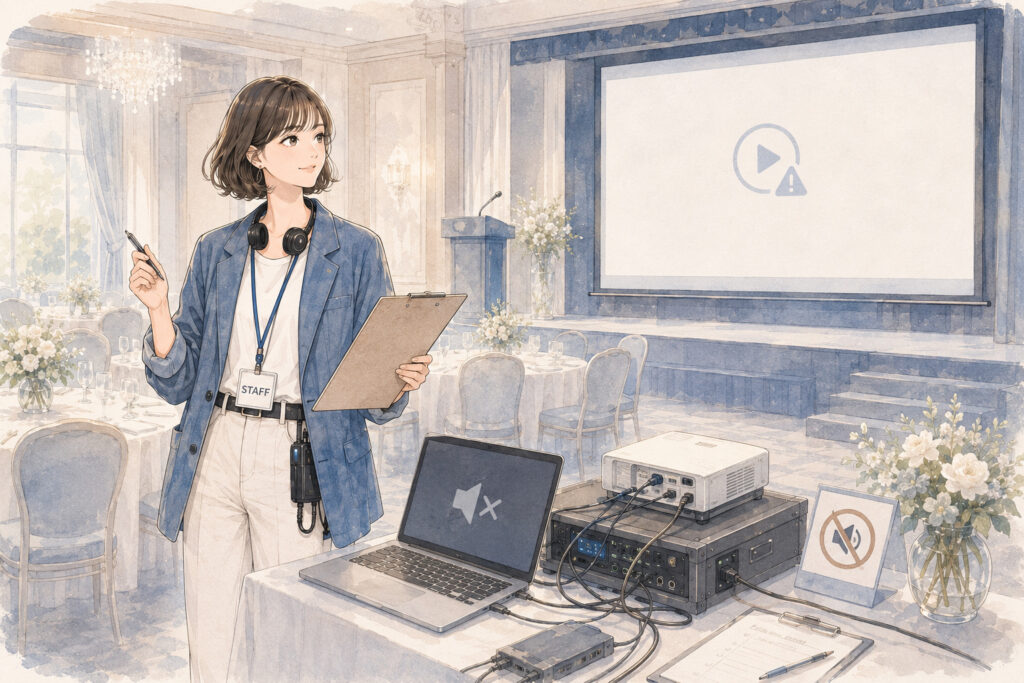
まずは、周年式典で起きやすい映像上映トラブルを整理します。
事前に起こりやすい問題を知っておくことで、対策を立てやすくなります。
映像がスクリーンに映らない
最も分かりやすいトラブルが、映像がスクリーンに映らないことです。
原因としては、次のようなものがあります。
- HDMIケーブルが正しく接続されていない
- パソコンの外部ディスプレイ設定が合っていない
- プロジェクター側の入力切替が違う
- 変換アダプターが対応していない
- 会場設備側の接続端子が想定と違う
- パソコンとプロジェクターの相性が悪い
映像が映らない場合、動画ファイルの問題ではなく、接続や表示設定の問題であることも多いです。
音が会場スピーカーから出ない
映像は映っているのに、音が出ない。
これも非常によくあるトラブルです。
原因としては、次のようなものがあります。
- パソコン側の音声出力先が間違っている
- HDMI経由で音声が出ていない
- 会場の音響卓に音声が入っていない
- 動画プレイヤーの音量がミュートになっている
- パソコン本体の音量が小さい
- 会場スピーカーの入力チャンネルが違う
- 動画ファイル自体の音量が小さい
特に注意したいのは、映像と音声が別々の経路になっている場合です。
映像はHDMIで出しているが、音声は別ケーブルで音響卓に入れる必要がある。
このような会場では、事前確認が必須です。
動画ファイルが再生できない
パソコンに動画ファイルは入っているのに、再生できないこともあります。
原因としては、
- 動画形式が再生ソフトに対応していない
- ファイルが破損している
- ファイル容量が大きすぎて動作が重い
- USBメモリから直接再生している
- 動画コーデックに問題がある
などが考えられます。
本番用の動画は、必ず事前に再生確認を行いましょう。
できれば、上映に使う予定のパソコンで確認することが大切です。
画面サイズや縦横比が合わない
映像は流れているけれど、スクリーンに対して画面サイズが合わないこともあります。
上下に黒帯が出る。
左右が切れる。
映像が引き伸ばされる。
文字が見切れる。
こうしたトラブルは、動画の縦横比と会場のスクリーン比率が合っていない場合に起こります。
一般的には16:9の映像が多いですが、会場のスクリーンや投影環境によっては調整が必要です。
映像の再生タイミングがずれる
周年式典では、映像を流すタイミングも重要です。
司会者の紹介が終わる前に映像が流れてしまう。
逆に、司会者が紹介したのに映像がなかなか始まらない。
代表挨拶の前に流す予定だった映像が、別のタイミングで再生される。
このようなタイミングのズレは、式典全体の印象に影響します。
映像出しの合図、司会者の言葉、再生担当者の動きを事前に確認しておきましょう。
会場が明るくて映像が見えにくい
映像は問題なく流れていても、会場照明が明るすぎると見えにくくなります。
特にプロジェクター上映では、照明の影響を受けやすいです。
映像上映時に照明を落とすのか。
スクリーン周辺だけ暗くするのか。
会場全体を暗くするのか。
暗転中に参加者の移動があるのか。
こうした点も事前に確認しておきましょう。
映像上映前に確認すべき機材・設備
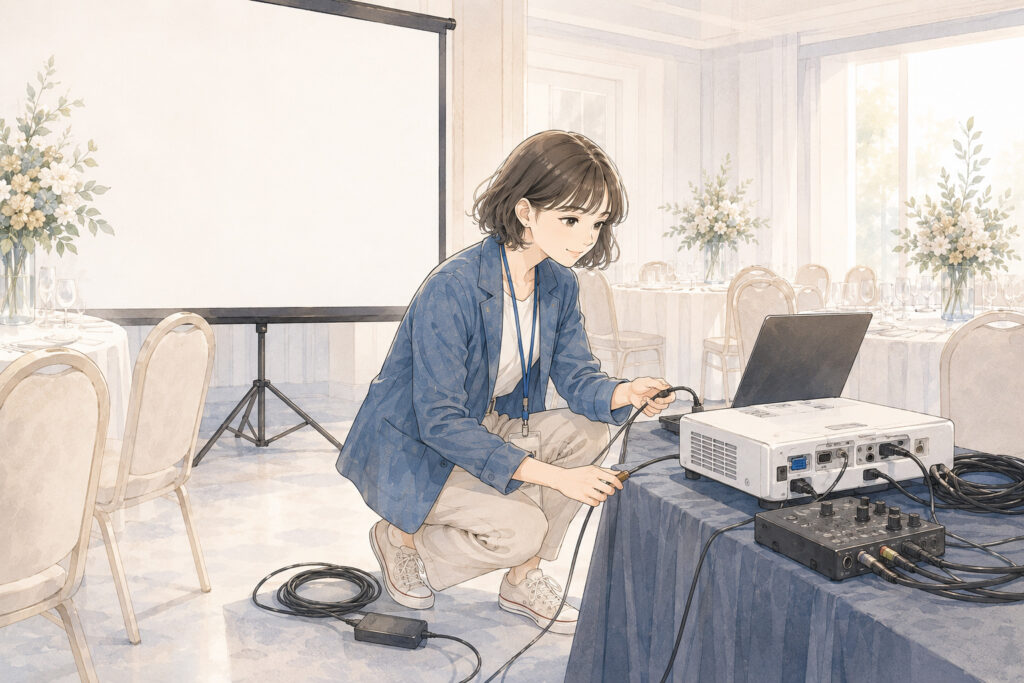
周年式典で映像上映を行う場合、事前に会場や機材を確認しておく必要があります。
ここでは、基本的な確認項目を整理します。
上映に使う画面を確認する
まず確認したいのは、何に映像を映すのかです。
| 上映方法 | 確認ポイント |
|---|---|
| プロジェクター+スクリーン | 明るさ、スクリーンサイズ、会場照明の影響を確認 |
| 大型モニター | 接続端子、画面サイズ、参加者からの見え方を確認 |
| LEDビジョン | 解像度、表示比率、入稿形式、オペレーターの有無を確認 |
| 複数画面 | 同時出力、遅延、画面ごとの表示確認が必要 |
会場によっては、スクリーンの位置や大きさが固定されている場合があります。
参加者席から見えやすいかどうかも確認しましょう。
接続端子を確認する
映像上映で重要なのが接続端子です。
現在はHDMI接続が一般的ですが、会場によっては別の接続方式が必要になる場合もあります。
- HDMI
- USB-C
- VGA
- DisplayPort
- 変換アダプター
特に、MacBookや薄型ノートパソコンを使う場合は、HDMI変換アダプターが必要になることがあります。
変換アダプターは相性問題が起こることもあるため、予備を用意しておくと安心です。
音声の出力経路を確認する
音声トラブルを防ぐためには、音声がどの経路で会場スピーカーに届くのかを確認する必要があります。
- HDMI経由で音声も出すのか
- イヤホン端子から音声を出すのか
- オーディオインターフェースを使うのか
- 音響卓にどのケーブルで入れるのか
- 会場スタッフが音量を調整するのか
映像は映っているのに音が出ない原因の多くは、音声出力の確認不足です。
本番前には、必ず会場スピーカーから音が出るところまで確認しましょう。
再生用パソコンを確認する
動画を再生するパソコンも重要です。
確認したい項目は以下です。
- 動画ファイルが問題なく再生できるか
- バッテリーではなく電源接続できるか
- 外部出力が安定しているか
- 通知や自動更新がオフになっているか
- スリープ設定が解除されているか
- 音量設定が適切か
- デスクトップ画面に不要なものが表示されないか
式典中にパソコンの通知が出たり、スリープに入ったりすると、映像上映の妨げになります。
本番前に設定を確認しておきましょう。
動画ファイルで確認すべきこと
映像上映では、会場設備だけでなく、動画ファイルそのものの確認も重要です。
ファイル形式を確認する
本番用の動画ファイルは、一般的にはMP4形式が扱いやすいです。
ただし、会場や再生環境によって推奨形式がある場合もあります。
納品された動画ファイルが、上映用パソコンで再生できるかを事前に確認しましょう。
ファイル名を分かりやすくする
当日、複数の映像を使う場合は、ファイル名も重要です。
「final.mp4」
「修正版2.mp4」
「本番用_最新_最終.mp4」
このようなファイル名が複数あると、再生ミスにつながります。
本番用ファイルは、以下のように分かりやすくしておきましょう。
02_周年動画.mp4
03_表彰者紹介映像.mp4
04_エンディング映像.mp4
再生順が分かるように番号を付けると安心です。
動画の冒頭と終わりを確認する
動画の冒頭に余計な黒画面が長く入っていないか。
始まりが急すぎないか。
終わりが途中で切れていないか。
最後に無音の余白が長すぎないか。
こうした点も確認しておきましょう。
式典上映では、動画の始まりと終わりの印象が大切です。
音量を確認する
動画ファイル自体の音量も確認が必要です。
BGMが小さすぎる。
ナレーションが聞き取りにくい。
インタビューの声が小さい。
効果音だけ大きい。
こうした音量差があると、会場で聞きにくくなります。
特に、会場は普段のパソコンスピーカーやイヤホンで聞く環境とは違います。
できれば、本番会場のスピーカーで音量確認を行いましょう。
文字サイズを確認する
周年動画にテロップや年表、名前、肩書きが入っている場合は、文字サイズにも注意が必要です。
パソコン画面では読めても、会場後方からは読みにくいことがあります。
特に、以下のような文字は大きめにしておく必要があります。
- 会社名
- 人名
- 肩書き
- 年表
- メッセージ
- 式典タイトル
会場で上映する映像は、スマートフォン用動画とは見せ方が違います。
会場後方からでも読めるかを意識しましょう。
リハーサルで必ず確認したいこと
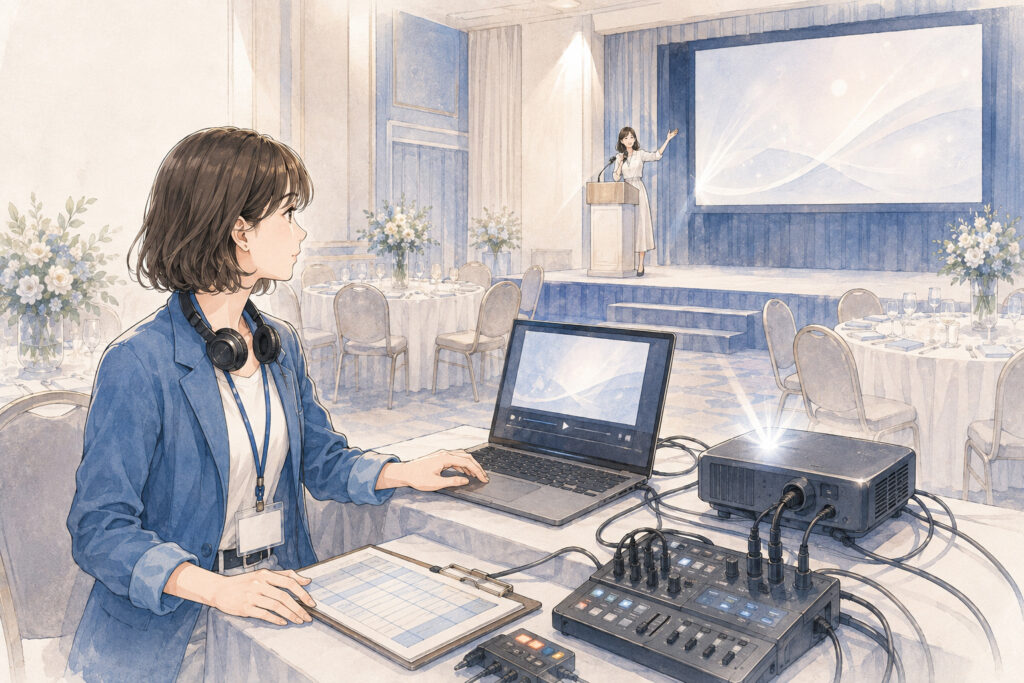
映像上映トラブルを防ぐために、最も重要なのがリハーサルです。
動画が完成しているだけでは不十分です。
本番環境で問題なく流れるかを確認する必要があります。
本番と同じ機材で再生する
リハーサルでは、本番と同じ機材で再生することが大切です。
本番用のパソコン。
本番用の動画ファイル。
本番用のケーブル。
本番の会場設備。
本番の音響システム。
これらを使って確認することで、実際のトラブルを事前に発見しやすくなります。
映像と音声を最後まで流す
リハーサルでは、動画の冒頭だけでなく、できれば最後まで流して確認しましょう。
途中で音が小さい部分がある。
途中で映像が止まる。
最後の余韻が長すぎる。
映像の終わり方が司会進行と合わない。
こうした問題は、全編を確認しないと分からないことがあります。
時間が限られる場合でも、少なくとも冒頭、中盤、終盤は確認しておきましょう。
司会者との合図を確認する
映像上映では、司会者との合図が重要です。
司会者がどの言葉を言ったら再生するのか。
映像が終わった後、司会者はいつ話し始めるのか。
映像後に拍手を促すのか。
照明を戻してから司会が話すのか。
こうした流れを確認しておきましょう。
照明のタイミングを確認する
映像上映時には、会場照明の調整が必要になることがあります。
映像前に暗転する。
映像中はスクリーン周辺を暗くする。
映像後に照明を戻す。
登壇者が移動する場合は完全暗転を避ける。
照明のタイミングも、映像上映の印象に関わります。
会場担当者と事前に確認しておきましょう。
本番前に予備データを用意する
映像上映では、予備データを用意しておくことが大切です。
- 本番用パソコン内のデータ
- USBメモリ
- 外付けSSD
- クラウド上のバックアップ
- 別形式の動画ファイル
ただし、本番中にインターネット接続が必要になるクラウド頼みは危険です。
必ずローカル環境で再生できるデータを用意しておきましょう。
映像上映担当者を決めておく
周年式典で映像を流す場合、誰が再生操作をするのかを決めておく必要があります。
「誰かが流すだろう」は危険
映像上映でよくあるのが、再生担当が曖昧な状態です。
会場スタッフが流すのか。
主催者側が流すのか。
制作会社が流すのか。
司会者が合図するのか。
誰がパソコンの前にいるのか。
これが決まっていないと、本番直前に慌てることになります。
映像ごとに、再生担当者を決めておきましょう。
進行表に映像出しのタイミングを入れる
進行表には、映像上映のタイミングを明記します。
たとえば、
| 時間 | 内容 | 映像・音響 | 担当 |
|---|---|---|---|
| 14:00 | 開会 | オープニング映像再生 | 映像担当 |
| 14:20 | 会社沿革紹介 | 周年動画再生 | 映像担当 |
| 15:10 | 表彰 | 表彰者紹介スライド | PC操作担当 |
このように、どの場面で何を流すのかを明確にしておくと、司会者や会場スタッフとも共有しやすくなります。
再生担当者は進行を理解しておく
映像再生担当者は、動画ファイルを再生できればよいわけではありません。
式典の流れを理解しておく必要があります。
どのタイミングで再生するのか。
司会者のどの言葉が合図なのか。
映像後に拍手があるのか。
次に誰が登壇するのか。
音量はどの程度必要なのか。
進行を理解している再生担当者がいるだけで、上映トラブルはかなり減ります。
周年式典の映像上映チェックリスト
ここまでの内容を、チェックリストとして整理します。
会場設備のチェックリスト
- スクリーンまたはモニターの有無を確認している
- プロジェクターの明るさを確認している
- HDMIなどの接続端子を確認している
- 音声が会場スピーカーから出るか確認している
- 会場照明を映像上映用に調整できるか確認している
- 会場スタッフが映像操作に対応できるか確認している
動画ファイルのチェックリスト
- 本番用動画ファイルを確定している
- 動画形式が再生環境に対応している
- ファイル名を分かりやすく整理している
- 動画の冒頭と終わりを確認している
- 音量を確認している
- 会場後方から文字が読めるか確認している
- 予備データを用意している
リハーサルのチェックリスト
- 本番用パソコンで再生確認している
- 本番用ケーブルで接続確認している
- 会場スピーカーから音を出して確認している
- 映像をスクリーンに投影して確認している
- 司会者との合図を確認している
- 照明のタイミングを確認している
- 映像後の進行を確認している
当日運営のチェックリスト
- 映像再生担当者を決めている
- 映像ごとの再生タイミングを進行表に入れている
- 司会台本に映像出しの合図を入れている
- パソコンの通知や自動更新をオフにしている
- パソコンの電源を確保している
- 予備ケーブル・予備アダプターを用意している
- トラブル時の対応担当を決めている
映像上映トラブルを防ぐために大切なこと
周年式典の映像上映で大切なのは、「動画が完成していること」だけではありません。
会場で問題なく流れること。
音が参加者に聞こえること。
司会進行とタイミングが合っていること。
会場照明や音響と連動していること。
参加者が見やすく、聞きやすい状態で上映されること。
ここまで含めて、映像上映の準備です。
動画制作と上映設計をセットで考える
周年動画は、作って終わりではありません。
式典で上映するなら、どのタイミングで流すのか。
会場のスクリーンサイズはどうか。
音響設備はどうか。
司会者はどう紹介するのか。
上映後に代表挨拶へつなげるのか。
こうしたことまで考えることで、映像の効果が高まります。
本番環境で確認する
映像上映トラブルを防ぐ一番の対策は、本番環境で確認することです。
パソコン上で再生できるだけでは不十分です。
本番の会場で、スクリーンに映し、会場スピーカーから音を出し、司会者との合図まで確認する。
これができると、当日の安心感が大きく変わります。
予備を用意する
映像上映では、予備も重要です。
予備の動画データ。
予備のUSBメモリ。
予備のHDMIケーブル。
予備の変換アダプター。
可能であれば予備の再生用パソコン。
本番当日は、何が起こるか分かりません。
予備があるだけで、トラブル時の対応力が変わります。
まとめ|周年式典の映像上映は事前確認で防げる
周年式典で映像が流れない、音が出ないというトラブルは、式典全体の印象に大きく影響します。
せっかく準備した周年動画やオープニング映像も、会場でうまく流れなければ、参加者に十分伝わりません。
しかし、多くの上映トラブルは事前確認で防ぐことができます。
- 会場設備を確認する
- 接続端子を確認する
- 音声出力を確認する
- 本番用パソコンで再生する
- 司会者との合図を確認する
- 照明のタイミングを確認する
- 予備データと予備機材を用意する
映像上映は、動画制作だけでなく、会場、音響、照明、司会、進行表まで関わる準備です。
式典当日に安心して映像を流すためにも、早めに上映環境を確認しておきましょう。
周年動画制作・式典当日の上映サポートをご検討中の方へ
トビガスマルでは、周年動画制作、記念式典の演出、上映サポート、ライブ配信、記録撮影、周年サイト制作など、企業や団体の周年事業をサポートしています。
周年動画を制作するだけでなく、式典当日の上映タイミング、会場での映像出し、音響確認、司会進行との連携、記録撮影まで含めてご相談いただけます。
- 周年動画を式典で上映したい
- 会場で映像や音声が問題なく流れるか不安
- 当日の映像出しを任せたい
- オープニング映像やエンディング映像も作りたい
- 式典後にダイジェスト動画や記録映像を残したい
そのような段階からご相談いただけます。
周年式典は、会社や団体にとって大切な節目です。
節目の時間を、記憶に残る瞬間へ。
周年動画制作・式典上映サポート・記録撮影をご検討中の方は、ぜひお気軽にご相談ください。
コメント